KasLens mit ChatGPT verbinden
Diese Anleitung führt Sie durch die Verbindung des KasLens-MCP-Servers mit ChatGPT, damit Sie Kaspa-Marktdaten, Analysen und Einblicke in Echtzeit direkt in Ihren Unterhaltungen abfragen können.
Voraussetzungen
Bevor Sie beginnen, stellen Sie sicher, dass Sie Folgendes haben:
- Ein Abonnement ChatGPT Plus, Pro, Team, Business, Enterprise oder Education. MCP ist im kostenlosen Tarif nicht verfügbar
- Ein bestätigtes KasLens-Konto. Hier erstellen, falls Sie noch keines haben. Einzelheiten stehen in der Anleitung zur MCP-Server-Einrichtung
Erinnerung: Prüfen Sie Ihren Spam- oder Junk-Ordner, wenn Sie die Bestätigungs-E-Mail von `[email protected]` nicht erhalten haben.
Schritt 1: Entwicklermodus aktivieren
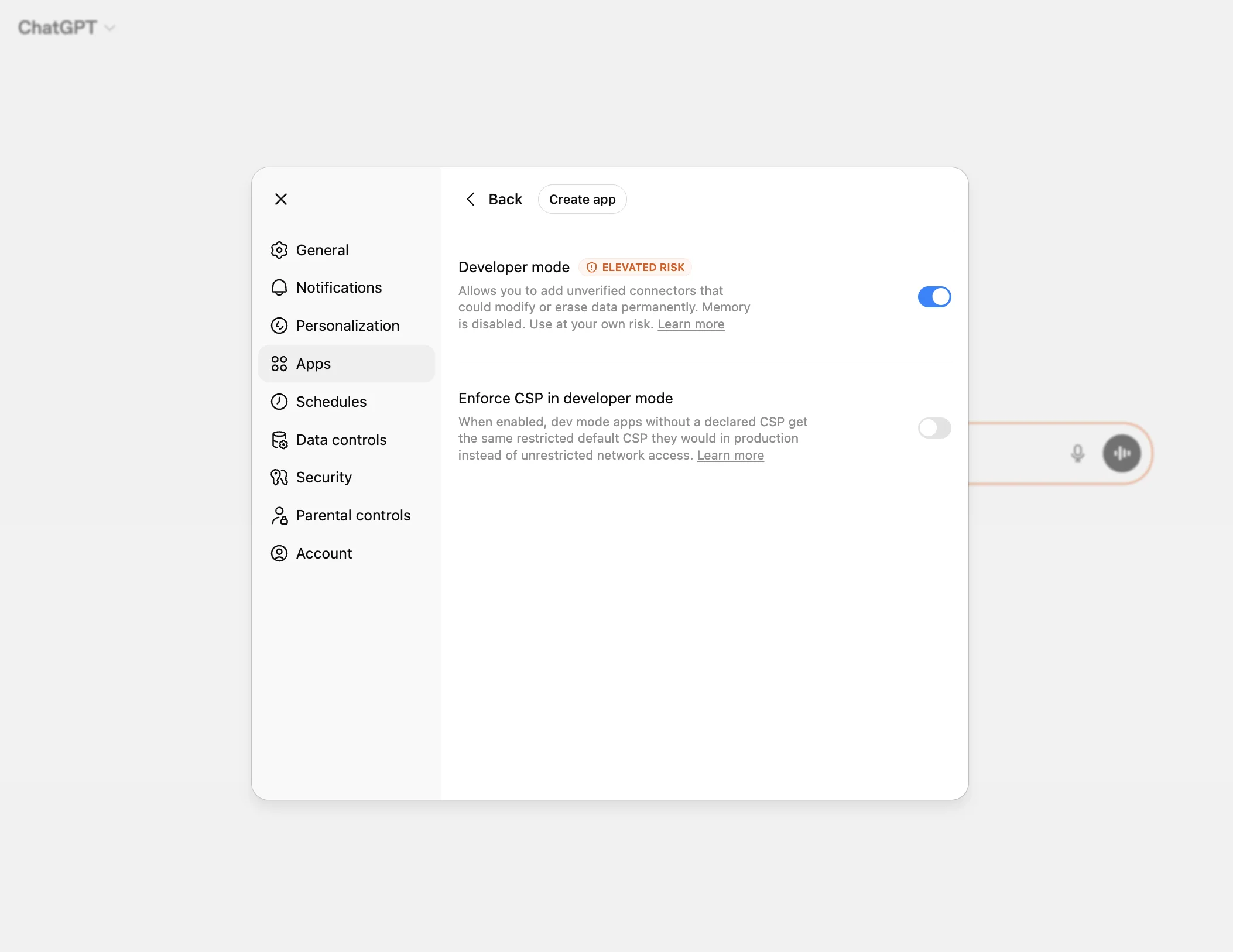
MCP-Server-Verbindungen in ChatGPT erfordern den aktivierten Entwicklermodus. Das ist eine Beta-Funktion, die ChatGPT die volle Unterstützung als MCP-Client gibt.
Wichtig: Der Entwicklermodus ist derzeit nur in der Webversion von ChatGPT unter chatgpt.com verfügbar. In den Desktop- und Mobil-Apps von ChatGPT ist er für Plus-Abonnenten noch nicht verfügbar. Wenn Sie Plus haben, verwenden Sie die Webversion.
So aktivieren Sie den Entwicklermodus:
- Öffnen Sie chatgpt.com
- Klicken Sie oben rechts auf Ihr Profilsymbol und wählen Sie Einstellungen
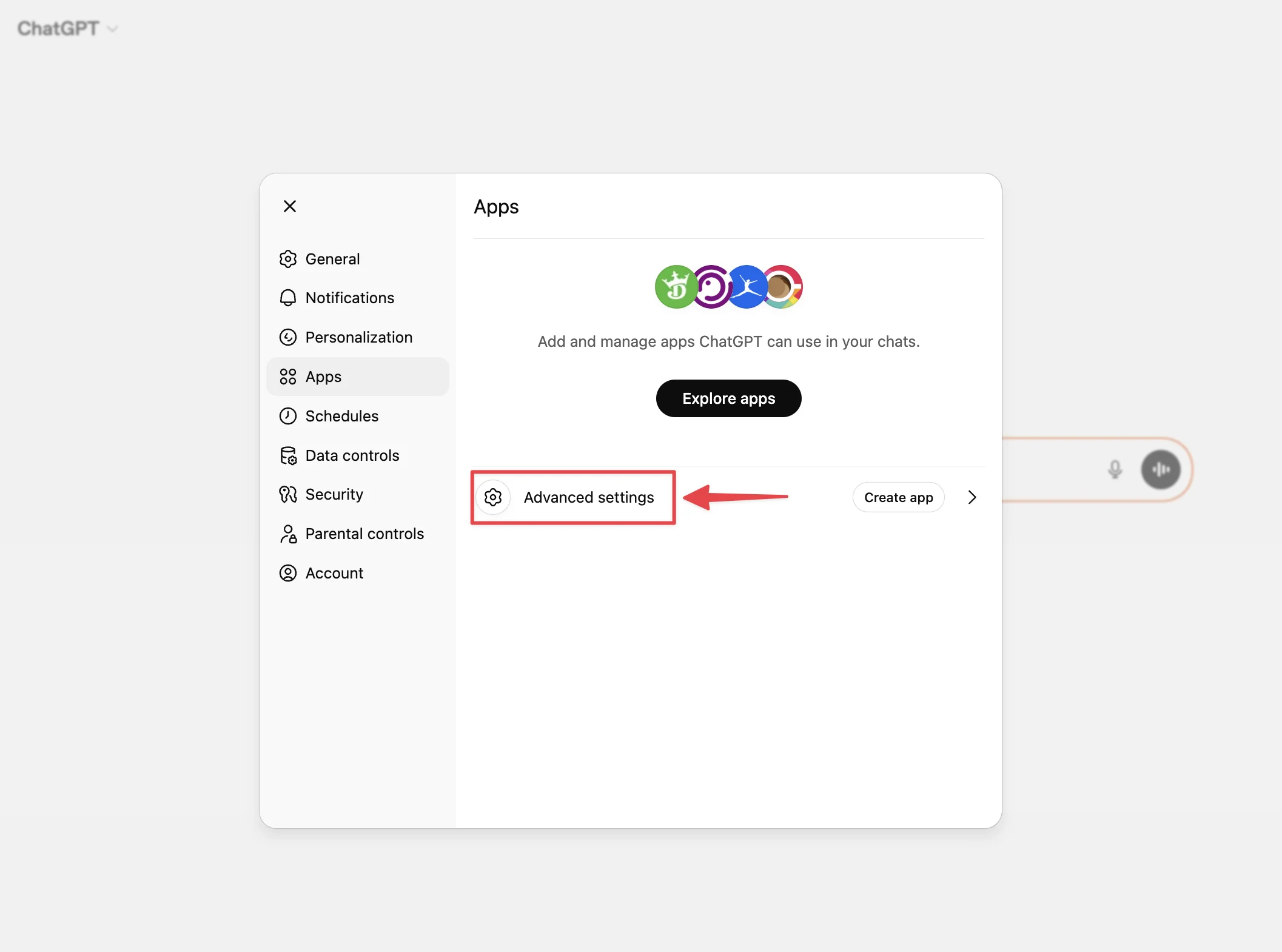
- Klicken Sie in der Seitenleiste der Einstellungen auf Apps
- Scrollen Sie zu Erweiterte Einstellungen
- Schalten Sie den Entwicklermodus ein
Weitere Einzelheiten stehen in der OpenAI-Dokumentation zum Entwicklermodus.
Schritt 2: Die KasLens-App erstellen
Wenn der Entwicklermodus aktiv ist, können Sie den KasLens-MCP-Server als App hinzufügen:
- Öffnen Sie die ChatGPT-App-Einstellungen (Einstellungen → Apps)
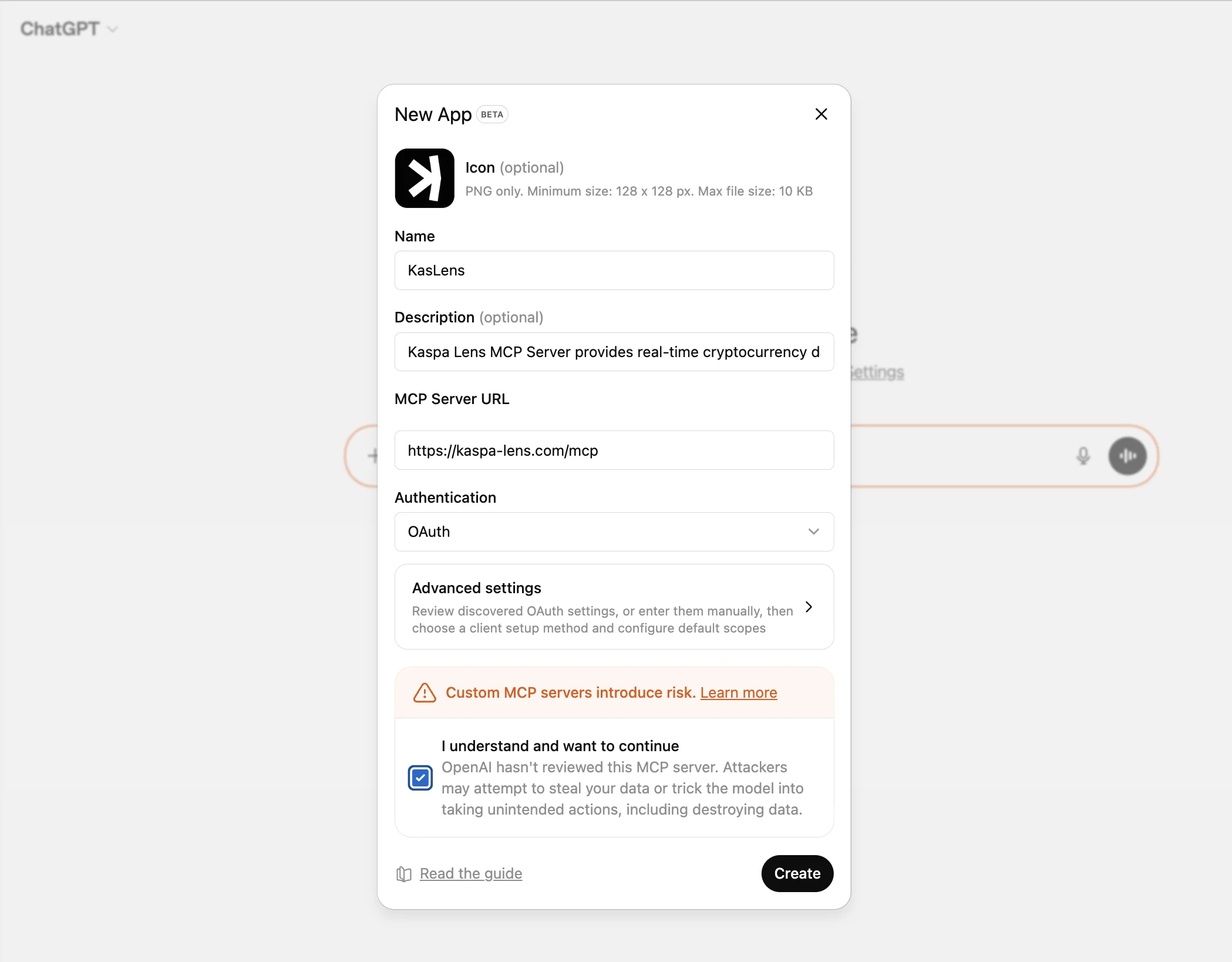
- Klicken Sie auf App erstellen (diese Schaltfläche erscheint nur, wenn der Entwicklermodus aktiv ist)
- Geben Sie die folgende Server-URL ein:
``` https://kaspa-lens.com/mcp ```
- Klicken Sie auf Hinzufügen oder Erstellen
- Die KasLens-App erscheint unter Entwürfe in Ihren App-Einstellungen
Optional: Sie können das KasLens-Logo als App-Symbol verwenden. Download des Logos und laden Sie es beim Erstellen der App hoch.
Schritt 3: Bei KasLens authentifizieren
- Starten Sie eine neue Unterhaltung auf chatgpt.com
- Klicken Sie im Nachrichteneingabefeld auf das Menü + (Plus)
- Wählen Sie Entwicklermodus und aktivieren Sie die KasLens-App
- Senden Sie eine Nachricht, die ein KasLens-Werkzeug auslöst, zum Beispiel: „Wie hoch ist der aktuelle Kaspa-Kurs?“
- ChatGPT startet den OAuth-Ablauf. Ein Browserfenster öffnet die KasLens-Anmeldeseite
- Geben Sie Ihre KasLens-E-Mail-Adresse und Ihr Passwort ein und klicken Sie auf Anmelden
- Autorisieren Sie ChatGPT für den Zugriff auf Ihre KasLens-Daten
- Die Verbindung ist für diese Unterhaltung jetzt aktiv
Schritt 4: Loslegen
Sie können ChatGPT jetzt Fragen zu Kaspa stellen. Zum Beispiel:
- „Wie hoch sind der aktuelle Kaspa-Kurs und das 24-Stunden-Volumen?“
- „Welche Wirtschaftsereignisse gibt es heute und wie könnten sie den Kaspa-Kurs beeinflussen?“
- „Fasse den heutigen Kaspa Daily Pulse zusammen“
- „Zeige mir die 10 Kaspa-Adressen mit dem höchsten Guthaben“
- „Welche KRC-20-Token haben die höchste Marktkapitalisierung?“
ChatGPT nutzt den KasLens-MCP-Server, um Live-Daten abzurufen und in die Antworten einzubauen.
Tipp: Formulieren Sie Ihre Aufforderungen eindeutig. Wenn ChatGPT KasLens nicht automatisch nutzt, versuchen Sie: „Nutze die KasLens-App, um den aktuellen Kaspa-Kurs abzurufen.“
Fehlerbehebung
Die Schaltfläche „App erstellen“ erscheint nicht
Stellen Sie sicher, dass der Entwicklermodus unter Einstellungen → Apps → Erweiterte Einstellungen aktiviert ist. Die Schaltfläche wird nur angezeigt, wenn der Entwicklermodus aktiv ist.
„Der Server unterstützt Dynamic Client Registration nicht“
Das bedeutet, dass ChatGPT sich nicht beim KasLens-Autorisierungsserver registrieren konnte. Das ist in der Regel ein vorübergehendes serverseitiges Problem. Versuchen Sie es in einigen Minuten erneut. Wenn das Problem bleibt, schreiben Sie an [email protected].
Die Anmeldeseite erscheint nicht
Stellen Sie sicher, dass Pop-ups in Ihrem Browser nicht blockiert sind. ChatGPT öffnet die OAuth-Anmeldung in einem neuen Fenster.
„Ungültige Zugangsdaten“ auf der Anmeldeseite
Prüfen Sie, dass Sie die Zugangsdaten Ihres KasLens-Kontos verwenden (nicht Ihre ChatGPT-Zugangsdaten). Wenn Sie Ihr Passwort vergessen haben, setzen Sie es hier zurück.
„E-Mail nicht bestätigt“
Sie müssen Ihre E-Mail-Adresse bestätigen, bevor Sie sich anmelden können. Prüfen Sie Ihren Posteingang (und den Spam-Ordner) auf die Bestätigungs-E-Mail von `[email protected]`.
MCP funktioniert im Web, aber nicht in der Desktop- oder Mobil-App
Der Entwicklermodus mit MCP-Unterstützung ist derzeit nur in der Webversion unter chatgpt.com verfügbar. Die Desktop- und Mobil-Apps von ChatGPT unterstützen MCP noch nicht für alle Abonnementstufen.