Conecta KasLens a ChatGPT
Esta guía te explica cómo conectar el servidor MCP de KasLens a ChatGPT para consultar datos de mercado, analítica e insights de Kaspa en tiempo real directamente en tus conversaciones.
Requisitos previos
Antes de empezar, asegúrate de tener:
- Una suscripción ChatGPT Plus, Pro, Team, Business, Enterprise o Education: MCP no está disponible en el plan gratuito
- Una cuenta de KasLens verificada: créala aquí si aún no la tienes. Consulta la guía de configuración del servidor MCP para más detalles
Recordatorio: Revisa la carpeta de spam o correo no deseado si no has recibido el correo de verificación de
[email protected].
Paso 1: Activa el modo de desarrollador
Las conexiones de servidor MCP en ChatGPT requieren que el modo de desarrollador esté activado. Es una función beta que da a ChatGPT compatibilidad completa como cliente MCP.
Importante: El modo de desarrollador solo está disponible actualmente en la versión web de ChatGPT en chatgpt.com. Todavía no está disponible en las aplicaciones de escritorio o móvil de ChatGPT para suscriptores Plus. Si tienes una suscripción Plus, asegúrate de usar la versión web.
Para activar el modo de desarrollador:
- Ve a chatgpt.com
- Haz clic en el icono de tu perfil en la esquina superior derecha y selecciona Ajustes
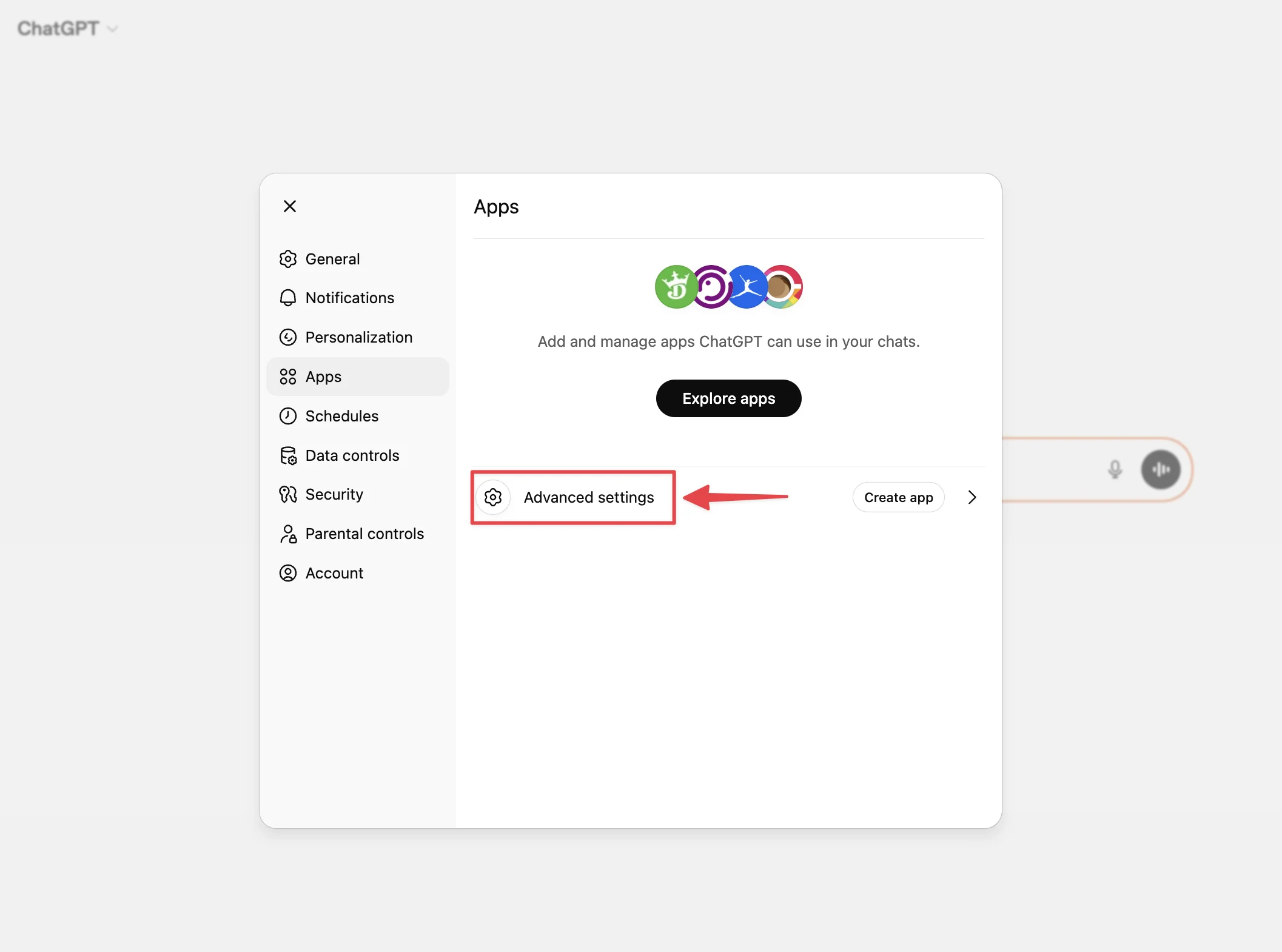
- En la barra lateral de Ajustes, haz clic en Aplicaciones
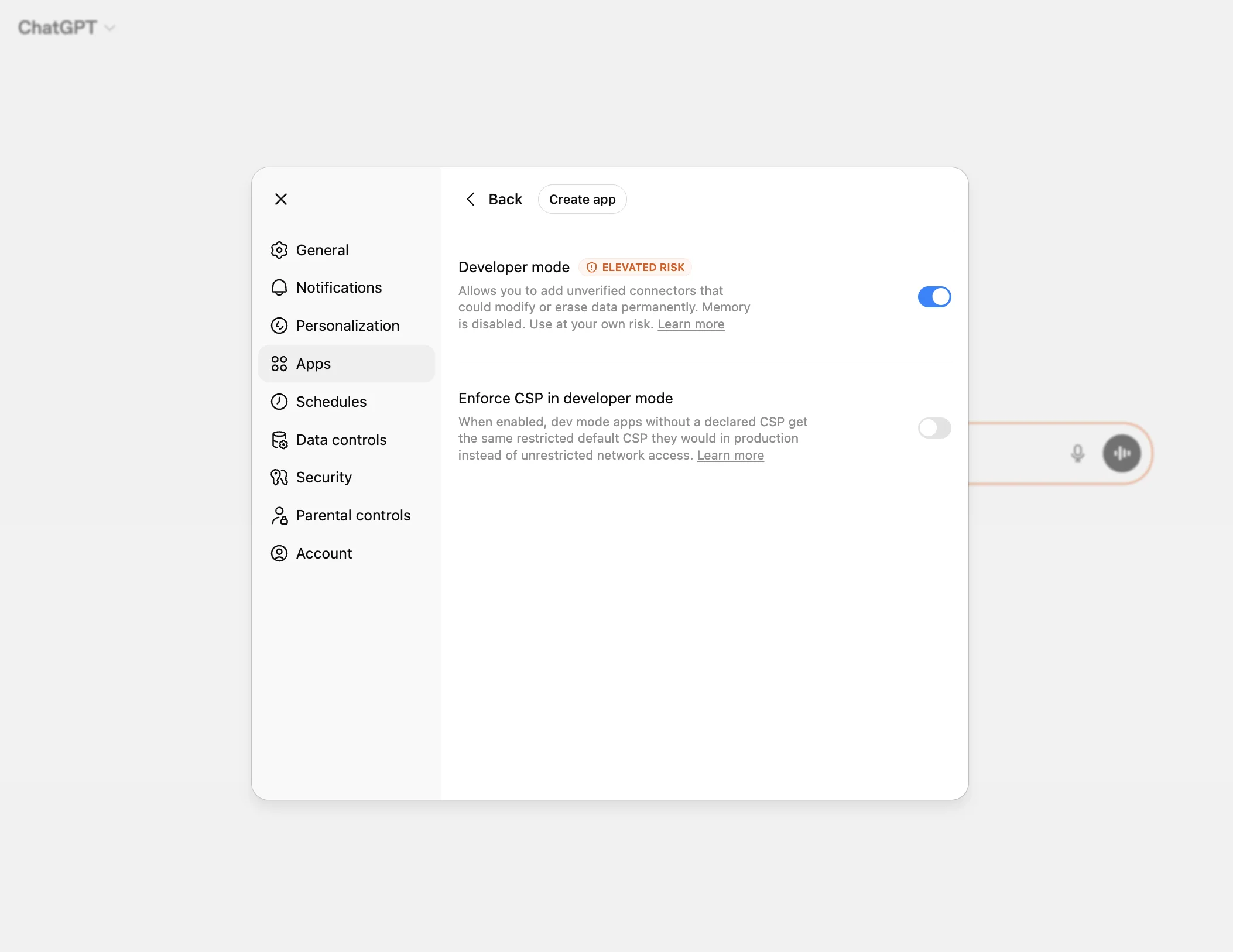
- Baja hasta Ajustes avanzados
- Activa el modo de desarrollador
Consulta la documentación del modo de desarrollador de OpenAI para más detalles.
Paso 2: Crea la aplicación de KasLens
Cuando el modo de desarrollador esté activado, puedes añadir el servidor MCP de KasLens como aplicación:
- Ve a Ajustes de aplicaciones de ChatGPT (Ajustes → Aplicaciones)
- Haz clic en Crear aplicación (este botón solo aparece cuando el modo de desarrollador está activado)
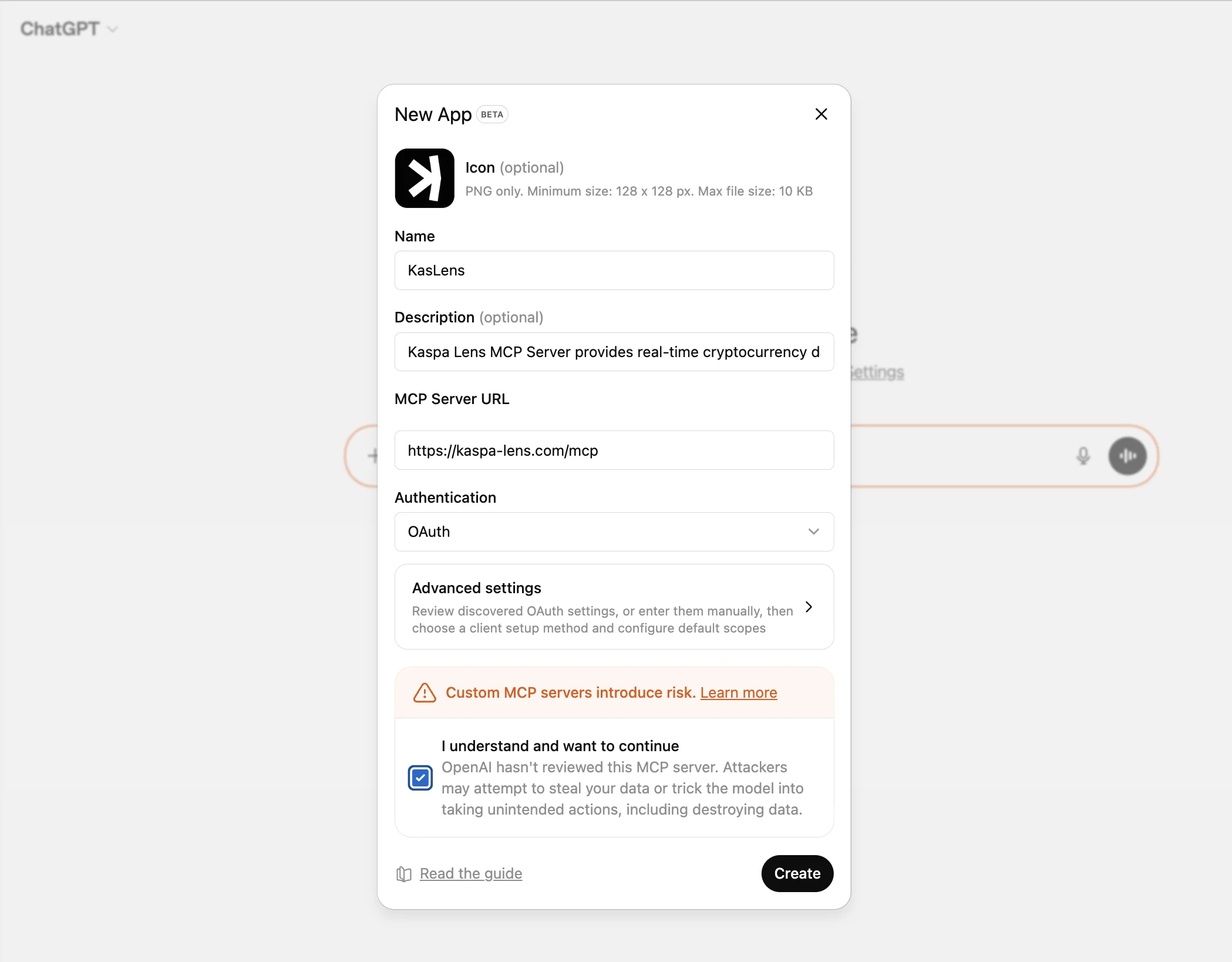
- Introduce la siguiente URL del servidor:
https://kaspa-lens.com/mcp
- Haz clic en Añadir o Crear
- La aplicación de KasLens aparecerá en Borradores en los ajustes de Aplicaciones
Opcional: Puedes usar el logotipo de KasLens como icono de la aplicación. Descarga el logotipo y súbelo al crear la aplicación.

Paso 3: Autentícate con KasLens
- Inicia una conversación nueva en chatgpt.com
- En el compositor de mensajes, haz clic en el menú + (Más)
- Selecciona modo de desarrollador y activa la aplicación de KasLens
- Envía un mensaje que active una herramienta de KasLens, por ejemplo: «¿Cuál es el precio actual de Kaspa?»
- ChatGPT iniciará el flujo OAuth: se abre una ventana del navegador con la página de inicio de sesión de KasLens
- Introduce tu correo de KasLens y tu contraseña y haz clic en Iniciar sesión
- Autoriza a ChatGPT a acceder a tus datos de KasLens
- La conexión ya está activa para esta conversación
Paso 4: Empieza a usarlo
Ya puedes hacer a ChatGPT preguntas sobre Kaspa. Por ejemplo:
- «¿Cuál es el precio actual de Kaspa y el volumen de 24 h?»
- «¿Cuáles son los eventos económicos de hoy y cómo podrían influir en el precio de Kaspa?»
- «Resume el Daily Pulse de Kaspa de hoy»
- «Muéstrame las 10 principales direcciones de Kaspa por saldo»
- «¿Qué tokens KRC-20 tienen la mayor capitalización de mercado?»
ChatGPT usará el servidor MCP de KasLens para obtener datos en vivo e incluirlos en sus respuestas.
Consejo: Sé explícito en tus indicaciones. Si ChatGPT no usa KasLens automáticamente, prueba: «Usa la aplicación de KasLens para obtener el precio actual de Kaspa.»
Resolución de problemas
No aparece el botón «Crear aplicación»
Asegúrate de que el modo de desarrollador está activado en Ajustes → Aplicaciones → Ajustes avanzados. El botón solo se muestra cuando el modo de desarrollador está activo.
«El servidor no admite Dynamic Client Registration»
Significa que ChatGPT no ha podido registrarse en el servidor de autorización de KasLens. Suele ser un problema temporal del servidor. Inténtalo de nuevo en unos minutos. Si el problema continúa, contacta con [email protected].
No aparece la página de inicio de sesión
Asegúrate de que el navegador no bloquea las ventanas emergentes. ChatGPT abre el inicio de sesión OAuth en una ventana nueva.
«Credenciales no válidas» en la página de inicio de sesión
Comprueba que estás usando las credenciales de tu cuenta de KasLens (no las de ChatGPT). Si has olvidado la contraseña, restablécela aquí.
«Correo no verificado»
Tienes que verificar tu dirección de correo electrónico antes de poder iniciar sesión. Revisa tu bandeja de entrada (y la carpeta de spam) en busca del correo de verificación de [email protected].
MCP funciona en la web, pero no en la aplicación de escritorio o móvil
El modo de desarrollador con compatibilidad MCP solo está disponible actualmente en la versión web en chatgpt.com. Las aplicaciones de escritorio y móvil de ChatGPT todavía no admiten MCP en todos los niveles de suscripción.