KasLens'i ChatGPT'ye bağlayın
Bu rehber, gerçek zamanlı Kaspa piyasa verilerini, analitiğini ve içgörülerini konuşmalarınızda doğrudan sorgulayabilmeniz için KasLens MCP sunucusunu ChatGPT'ye bağlamayı adım adım anlatır.
Ön koşullar
Başlamadan önce şunlara sahip olduğunuzdan emin olun:
- ChatGPT Plus, Pro, Team, Business, Enterprise veya Education aboneliği. MCP, ücretsiz planda kullanılamaz
- Doğrulanmış bir KasLens hesabı. Henüz hesabınız yoksa buradan oluşturun. Ayrıntılar için MCP sunucusu kurulum rehberine bakın
Hatırlatma: `[email protected]` adresinden doğrulama e-postasını almadıysanız istenmeyen veya gereksiz posta klasörünüze bakın.
Adım 1: Geliştirici modunu açın
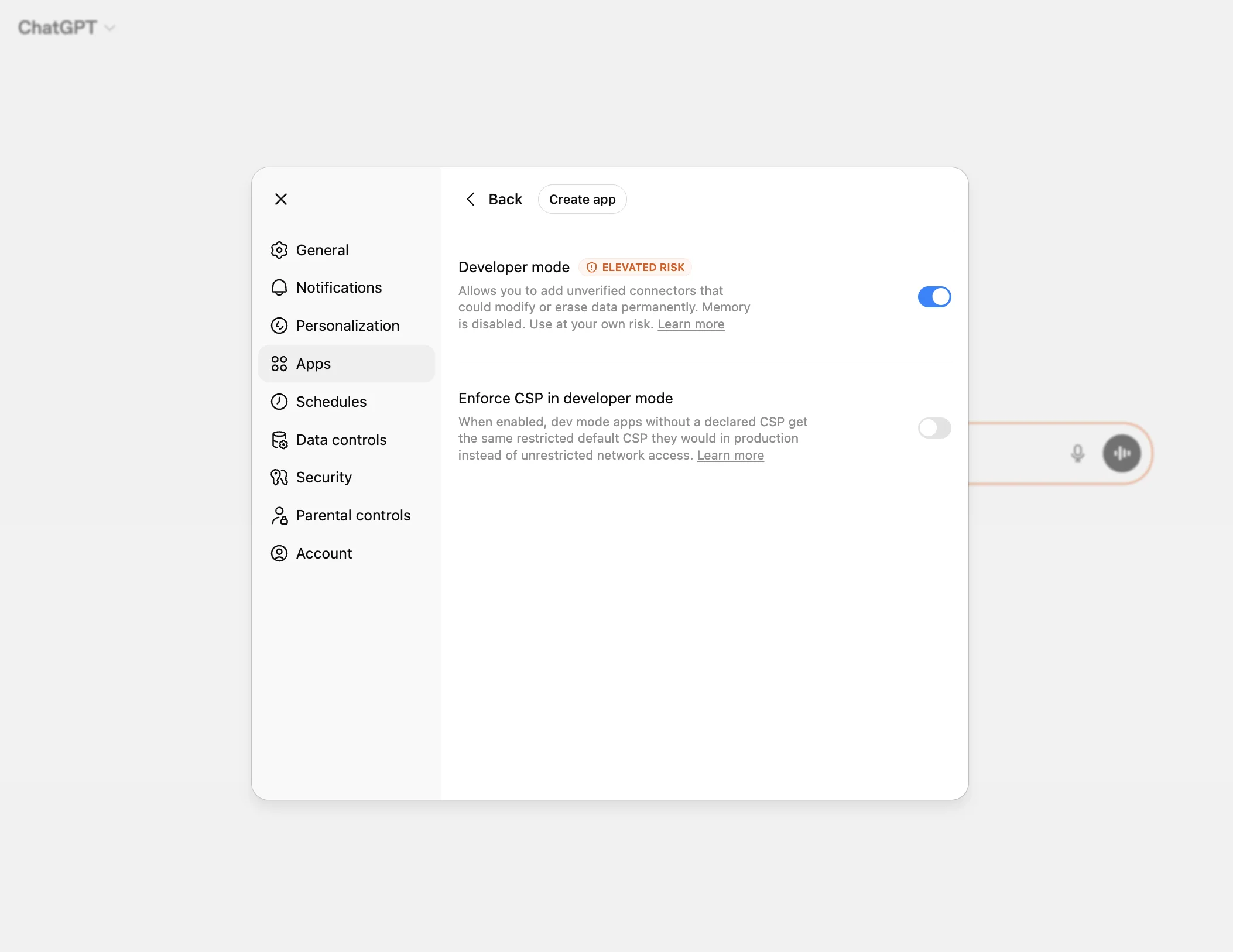
ChatGPT'de MCP sunucusu bağlantıları için Developer mode açık olmalıdır. Bu, ChatGPT'ye tam MCP istemci desteği veren bir beta özelliğidir.
Önemli: Geliştirici modu şu anda yalnızca chatgpt.com adresindeki web sürümünde kullanılabilir. Plus aboneleri için ChatGPT masaüstü veya mobil uygulamalarında henüz yoktur. Plus aboneliğiniz varsa web sürümünü kullandığınızdan emin olun.
Geliştirici modunu açmak için:
- chatgpt.com adresine gidin
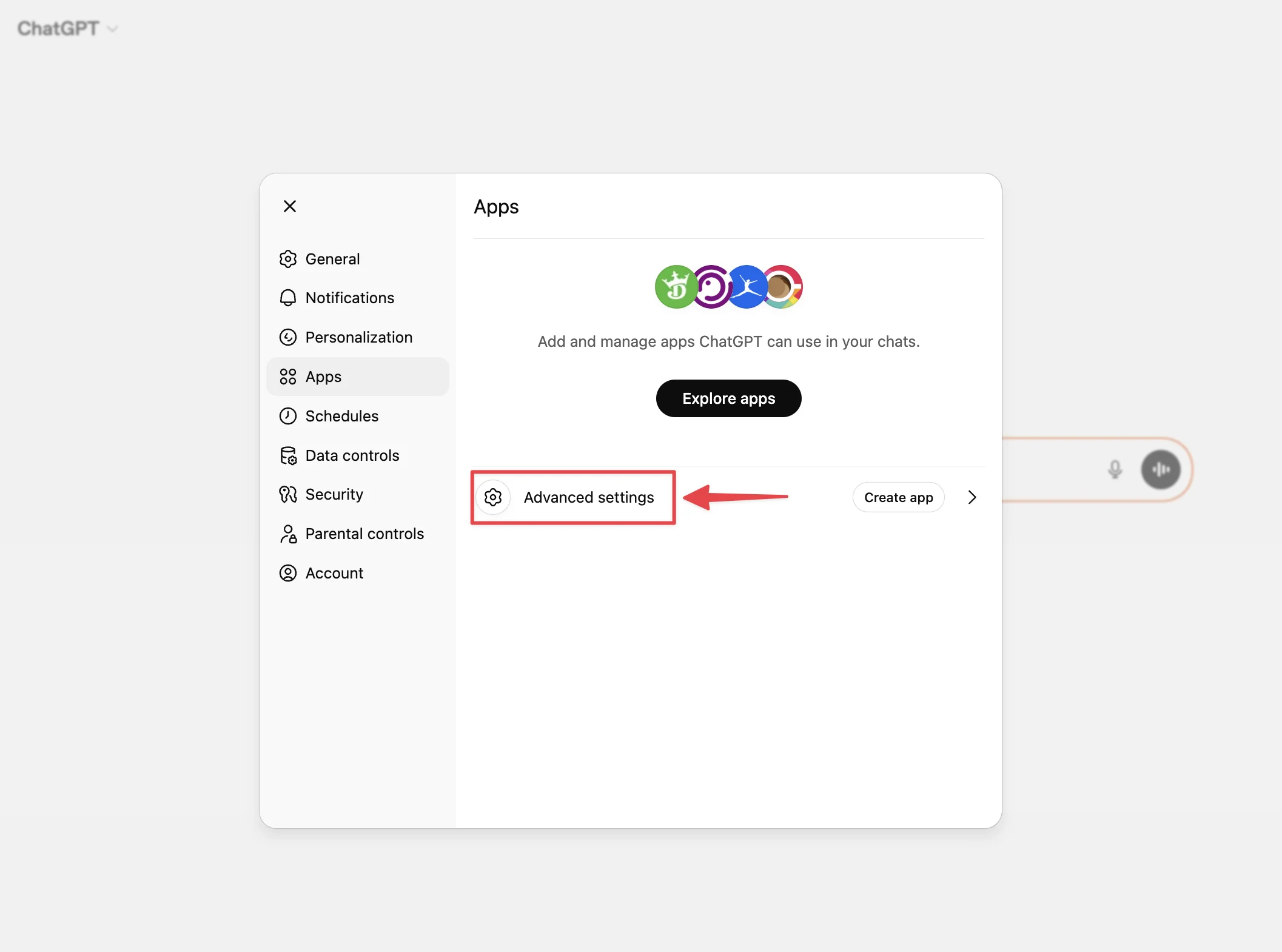
- Sağ üst köşedeki profil simgenize tıklayın ve Settings seçeneğini seçin
- Settings kenar çubuğunda Apps seçeneğine tıklayın
- Advanced settings bölümüne ilerleyin
- Developer mode anahtarını açın
Daha fazla ayrıntı için OpenAI Developer mode belgelerine bakın.
Adım 2: KasLens uygulamasını oluşturun
Geliştirici modu açıldıktan sonra KasLens MCP sunucusunu bir uygulama olarak ekleyebilirsiniz:
- ChatGPT Apps ayarlarına gidin (Settings → Apps)
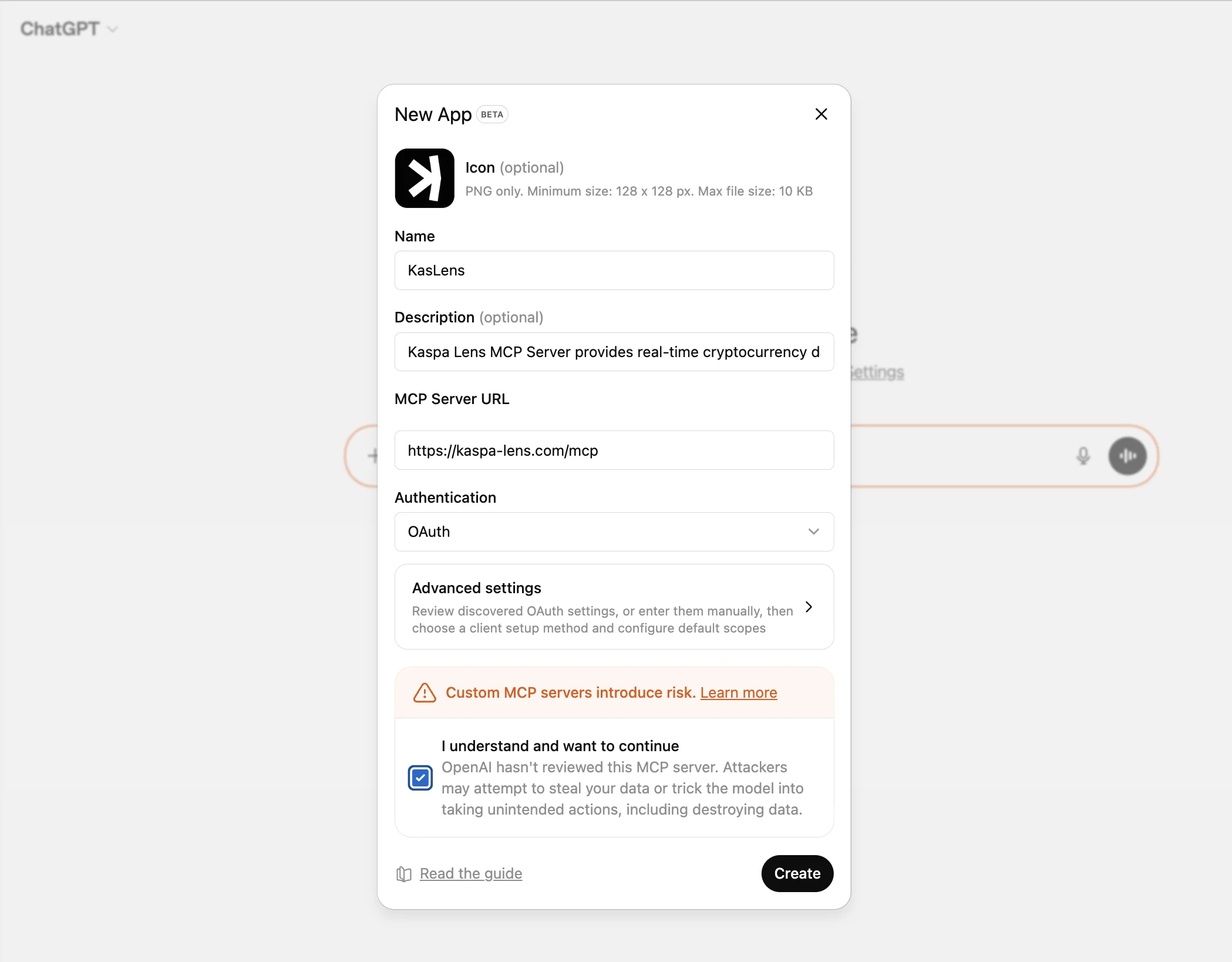
- Create app seçeneğine tıklayın (bu düğme yalnızca Developer mode açıkken görünür)
- Aşağıdaki sunucu URL'sini girin:
``` https://kaspa-lens.com/mcp ```
- Add veya Create seçeneğine tıklayın
- KasLens uygulaması, Apps ayarlarınızda Drafts altında görünür
İsteğe bağlı: Uygulama simgesi olarak KasLens logosunu kullanabilirsiniz. Logoyu indirin ve uygulamayı oluştururken yükleyin.

Adım 3: KasLens ile kimlik doğrulayın
- chatgpt.com adresinde yeni bir konuşma başlatın
- İleti oluşturucuda + (Plus) menüsüne tıklayın
- Developer mode seçeneğini seçin ve KasLens uygulamasını etkinleştirin
- Bir KasLens aracını tetikleyen bir ileti gönderin. Örneğin: "Güncel Kaspa fiyatı nedir?"
- ChatGPT, OAuth akışını başlatır. KasLens giriş sayfasını gösteren bir tarayıcı penceresi açılır
- KasLens e-postanızı ve şifrenizi girin ve Giriş yap seçeneğine tıklayın
- ChatGPT'nin KasLens verilerinize erişmesine izin verin
- Bağlantı artık bu konuşma için etkindir
Adım 4: Kullanmaya başlayın
Artık ChatGPT'ye Kaspa hakkında sorular sorabilirsiniz. Örneğin:
- "Güncel Kaspa fiyatı ve 24 saatlik hacim nedir?"
- "Bugünün ekonomik olayları nelerdir ve Kaspa fiyatını nasıl etkileyebilirler?"
- "Bugünün Kaspa Daily Pulse özetini çıkar"
- "Bakiyeye göre ilk 10 Kaspa adresini göster"
- "Piyasa değeri en yüksek KRC-20 tokenları hangileri?"
ChatGPT, canlı veriyi almak için KasLens MCP sunucusunu kullanır ve yanıtlarına dahil eder.
İpucu: İstemlerinizde açık olun. ChatGPT KasLens'i otomatik kullanmazsa şunu deneyin: "Güncel Kaspa fiyatını almak için KasLens uygulamasını kullan."
Sorun giderme
"Create app" düğmesi görünmüyor
Developer mode'un Settings → Apps → Advanced settings altında açık olduğundan emin olun. Düğme yalnızca Developer mode etkinken görünür.
"The server does not support Dynamic Client Registration"
Bu, ChatGPT'nin kendini KasLens yetkilendirme sunucusuna kaydedemediği anlamına gelir. Bu genellikle geçici bir sunucu tarafı sorunudur. Birkaç dakika sonra yeniden deneyin. Sorun sürerse [email protected] adresine yazın.
Giriş sayfası görünmüyor
Tarayıcınızda açılır pencerelerin engellenmediğinden emin olun. ChatGPT, OAuth girişini yeni bir pencerede açar.
Giriş sayfasında "Invalid credentials"
KasLens hesap bilgilerinizi kullandığınızdan emin olun (ChatGPT bilgilerinizi değil). Şifrenizi unuttuysanız buradan sıfırlayın.
"Email not verified"
Giriş yapabilmek için e-posta adresinizi doğrulamanız gerekir. `[email protected]` adresinden gelen doğrulama e-postası için gelen kutunuza (ve istenmeyen posta klasörüne) bakın.
MCP web'de çalışıyor ancak masaüstü veya mobil uygulamada çalışmıyor
MCP destekli geliştirici modu şu anda yalnızca chatgpt.com adresindeki web sürümünde kullanılabilir. ChatGPT masaüstü ve mobil uygulamaları, tüm abonelik katmanları için MCP'yi henüz desteklemez.