Připojte KasLens k ChatGPT
Tento návod vás provede připojením serveru MCP KasLens k ChatGPT, abyste se mohli přímo v konverzacích ptát na tržní data, analytiku a přehledy Kaspa v reálném čase.
Předpoklady
Než začnete, ověřte, že máte:
- Předplatné ChatGPT Plus, Pro, Team, Business, Enterprise nebo Education. MCP není na bezplatném tarifu k dispozici
- Ověřený účet KasLens. Pokud ho ještě nemáte, vytvořte si ho zde. Podrobnosti najdete v návodu k nastavení serveru MCP
Připomínka: Pokud vám nedorazil ověřovací e-mail z
[email protected], zkontrolujte složku spam nebo nevyžádaná pošta.
Krok 1: Zapněte režim pro vývojáře
Připojení serverů MCP v ChatGPT vyžaduje zapnutý režim pro vývojáře (Developer mode). Jde o beta funkci, která ChatGPT dává plnou podporu klienta MCP.
Důležité: Režim pro vývojáře je zatím dostupný jen ve webové verzi ChatGPT na chatgpt.com. V desktopové ani mobilní aplikaci ChatGPT pro předplatitele Plus zatím není. Pokud máte předplatné Plus, použijte webovou verzi.
Zapnutí režimu pro vývojáře:
- Přejděte na chatgpt.com
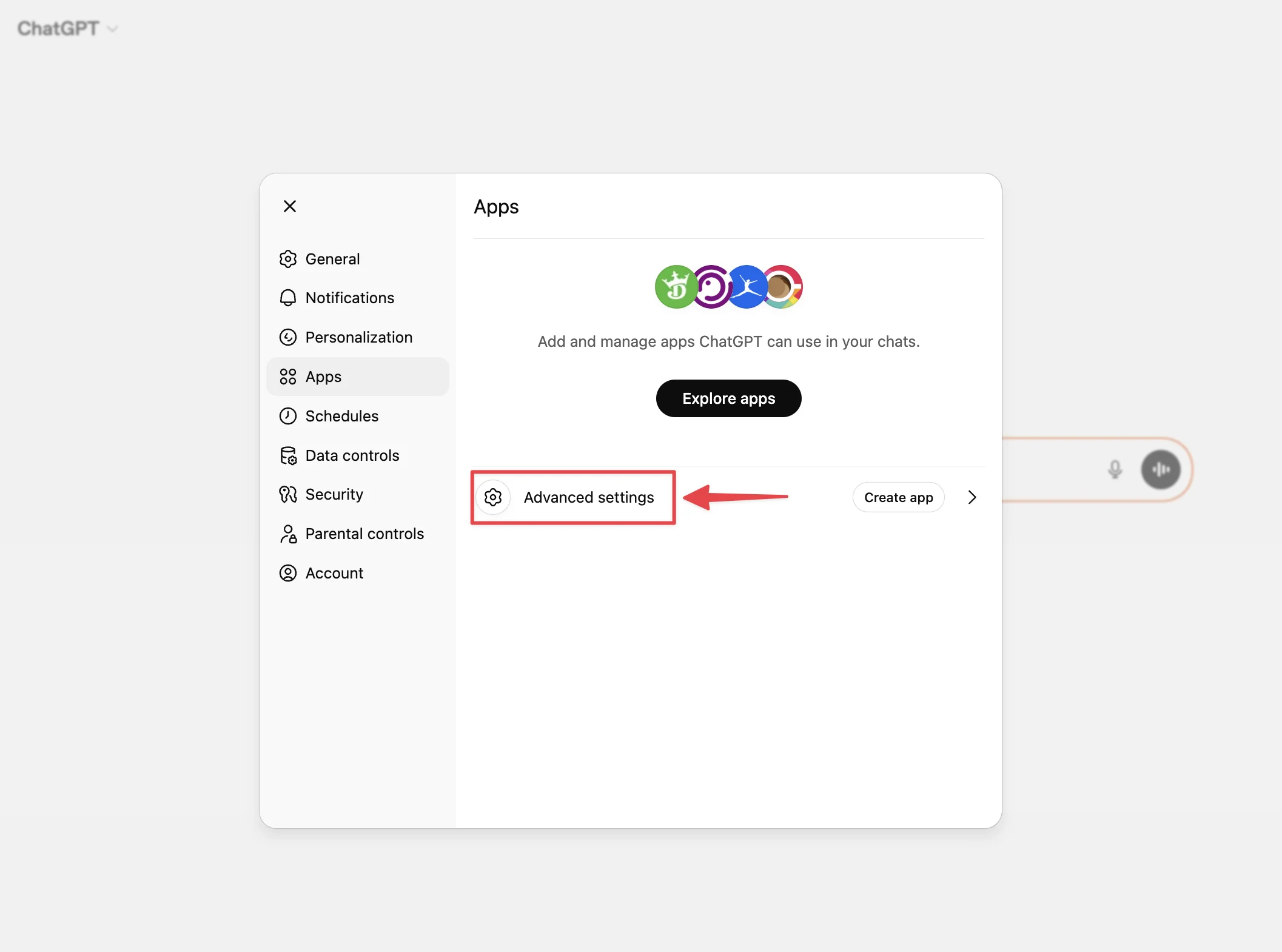
- Klikněte na ikonu profilu v pravém horním rohu a vyberte Nastavení
- V postranním panelu Nastavení klikněte na Aplikace
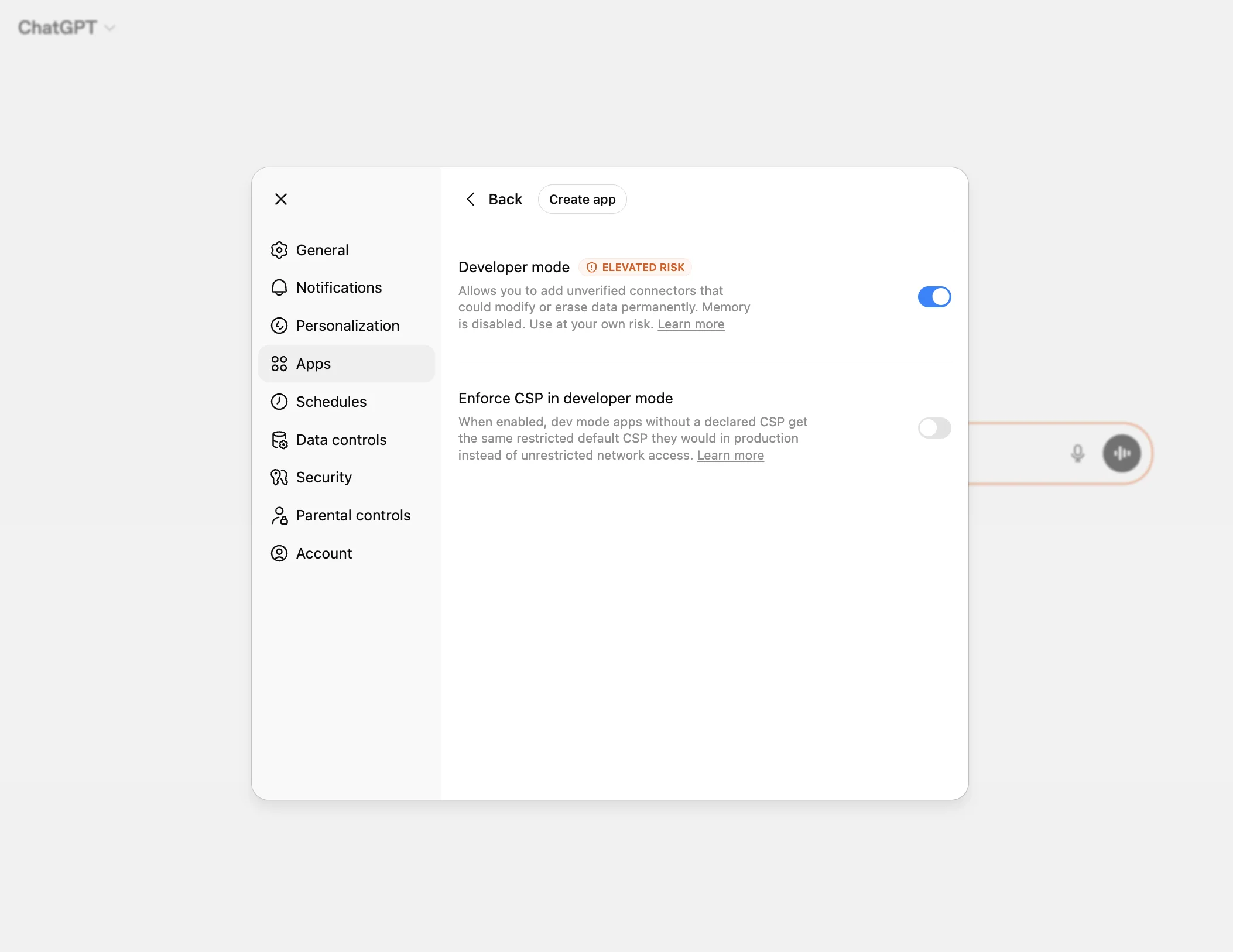
- Posuňte se k Rozšířená nastavení
- Přepněte Režim pro vývojáře na zapnuto
Více najdete v dokumentaci režimu pro vývojáře OpenAI.
Krok 2: Vytvořte aplikaci KasLens
Jakmile je režim pro vývojáře zapnutý, můžete přidat server MCP KasLens jako aplikaci:
- Přejděte do nastavení aplikací ChatGPT (Nastavení → Aplikace)
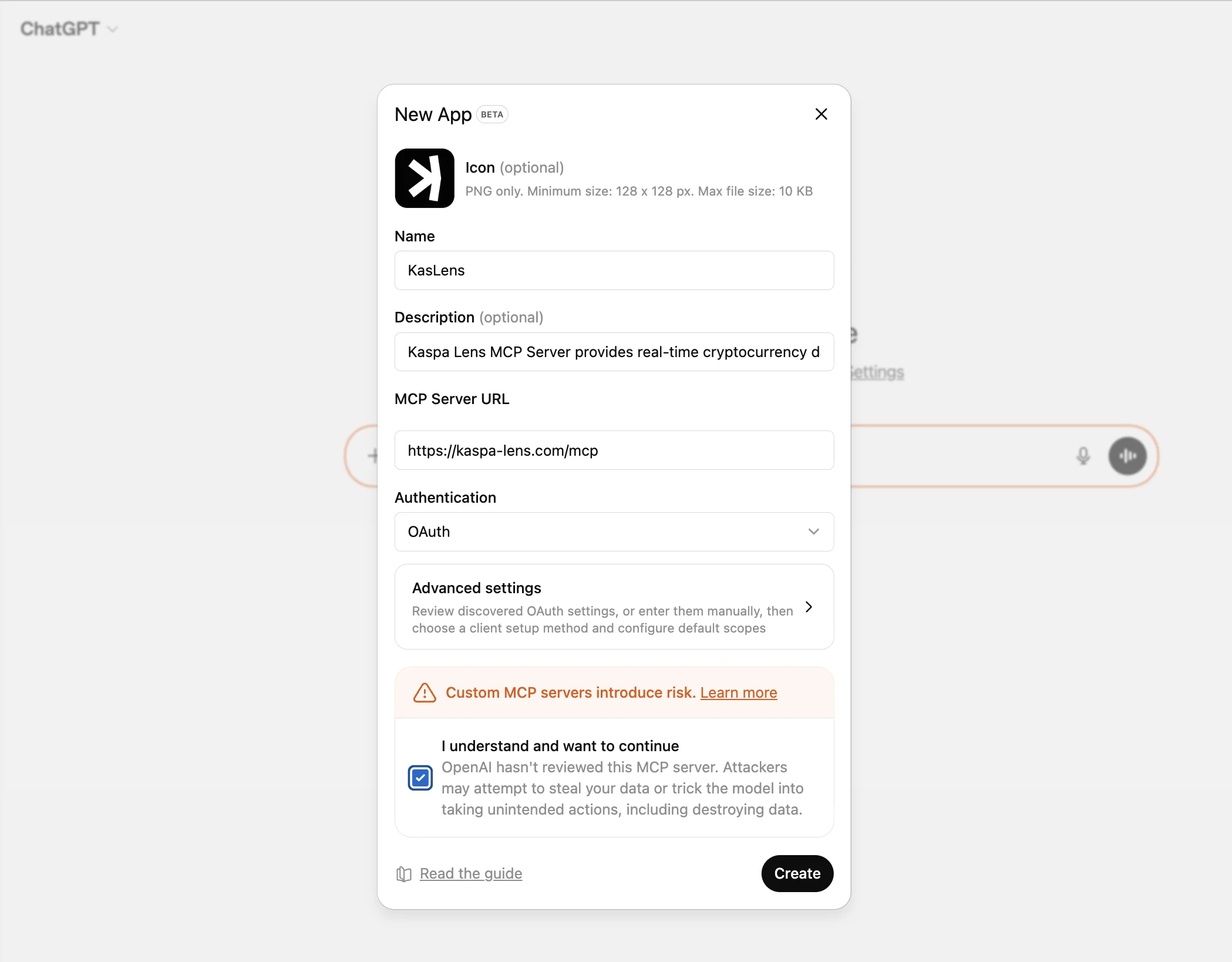
- Klikněte na Vytvořit aplikaci (tlačítko se zobrazí jen při zapnutém režimu pro vývojáře)
- Zadejte tuto URL serveru:
https://kaspa-lens.com/mcp
- Klikněte na Přidat nebo Vytvořit
- Aplikace KasLens se objeví v nastavení aplikací v části Koncepty
Volitelné: Jako ikonu aplikace můžete použít logo KasLens. Stáhněte logo a nahrajte ho při vytváření aplikace.

Krok 3: Ověřte se u KasLens
- Začněte novou konverzaci na chatgpt.com
- V poli pro zprávu klikněte na nabídku + (Plus)
- Vyberte Režim pro vývojáře a zapněte aplikaci KasLens
- Odešlete zprávu, která spustí nástroj KasLens, například: „Jaká je aktuální cena Kaspa?“
- ChatGPT zahájí tok OAuth a otevře se okno prohlížeče s přihlašovací stránkou KasLens
- Zadejte e-mail KasLens a heslo a klikněte na Přihlásit se
- Autorizujte ChatGPT k přístupu k vašim datům KasLens
- Připojení je teď pro tuto konverzaci aktivní
Krok 4: Začněte to používat
Teď se můžete ChatGPT ptát na Kaspa. Například:
- „Jaká je aktuální cena Kaspa a objem za 24 hodin?“
- „Jaké jsou dnes ekonomické události a jak mohou ovlivnit cenu Kaspa?“
- „Shrň dnešní denní přehled Kaspa“
- „Ukaž 10 největších adres Kaspa podle zůstatku“
- „Které tokeny KRC-20 mají nejvyšší tržní kapitalizaci?“
ChatGPT použije server MCP KasLens k načtení živých dat a zahrne je do odpovědí.
Tip: V zadání buďte konkrétní. Pokud ChatGPT KasLens nepoužije samo, zkuste: „Použij aplikaci KasLens a zjisti aktuální cenu Kaspa.“
Řešení problémů
Nezobrazuje se tlačítko „Vytvořit aplikaci“
Ověřte, že je v Nastavení → Aplikace → Rozšířená nastavení zapnutý režim pro vývojáře. Tlačítko se zobrazí jen tehdy, když je režim pro vývojáře aktivní.
„The server does not support Dynamic Client Registration“
Znamená to, že se ChatGPT nepodařilo zaregistrovat u autorizačního serveru KasLens. Obvykle jde o dočasný problém na straně serveru. Zkuste to znovu za několik minut. Pokud problém trvá, napište na [email protected].
Nezobrazí se přihlašovací stránka
Ověřte, že prohlížeč neblokuje vyskakovací okna. ChatGPT otevírá přihlášení OAuth v novém okně.
Na přihlašovací stránce se zobrazí „Invalid credentials“
Zkontrolujte, že používáte přihlašovací údaje účtu KasLens (ne údaje ChatGPT). Pokud jste heslo zapomněli, obnovte ho zde.
„Email not verified“
Než se přihlásíte, musíte ověřit e-mailovou adresu. Ve schránce (a ve spamu) hledejte ověřovací e-mail z [email protected].
MCP funguje na webu, ale ne v desktopové nebo mobilní aplikaci
Režim pro vývojáře s podporou MCP je zatím dostupný jen ve webové verzi na chatgpt.com. Desktopová a mobilní aplikace ChatGPT zatím MCP nepodporují u všech tarifů předplatného.