Connecter KasLens à ChatGPT
Ce guide vous explique comment connecter le serveur MCP KasLens à ChatGPT afin d'interroger en direct, dans vos conversations, les données de marché Kaspa, les analyses et les éclairages en temps réel.
Prérequis
Avant de commencer, assurez-vous de disposer de :
- Un abonnement ChatGPT Plus, Pro, Team, Business, Enterprise ou Education : le MCP n'est pas disponible avec l'offre gratuite
- Un compte KasLens vérifié : créez-en un ici si ce n'est pas déjà fait. Consultez le guide de configuration du serveur MCP pour les détails
Rappel : vérifiez votre dossier spam ou courrier indésirable si vous n'avez pas reçu l'e-mail de vérification de
[email protected].
Étape 1 : activer le mode développeur
Les connexions au serveur MCP dans ChatGPT exigent que le mode développeur soit activé. Il s'agit d'une fonction bêta qui donne à ChatGPT la prise en charge complète du client MCP.
Important : le mode développeur n'est pour l'instant disponible que dans la version web de ChatGPT sur chatgpt.com. Il n'est pas encore disponible dans les applications ChatGPT de bureau ou mobiles pour les abonnés Plus. Si vous avez un abonnement Plus, veillez à utiliser la version web.
Pour activer le mode développeur :
- Allez sur chatgpt.com
- Cliquez sur l'icône de votre profil en haut à droite et sélectionnez Paramètres
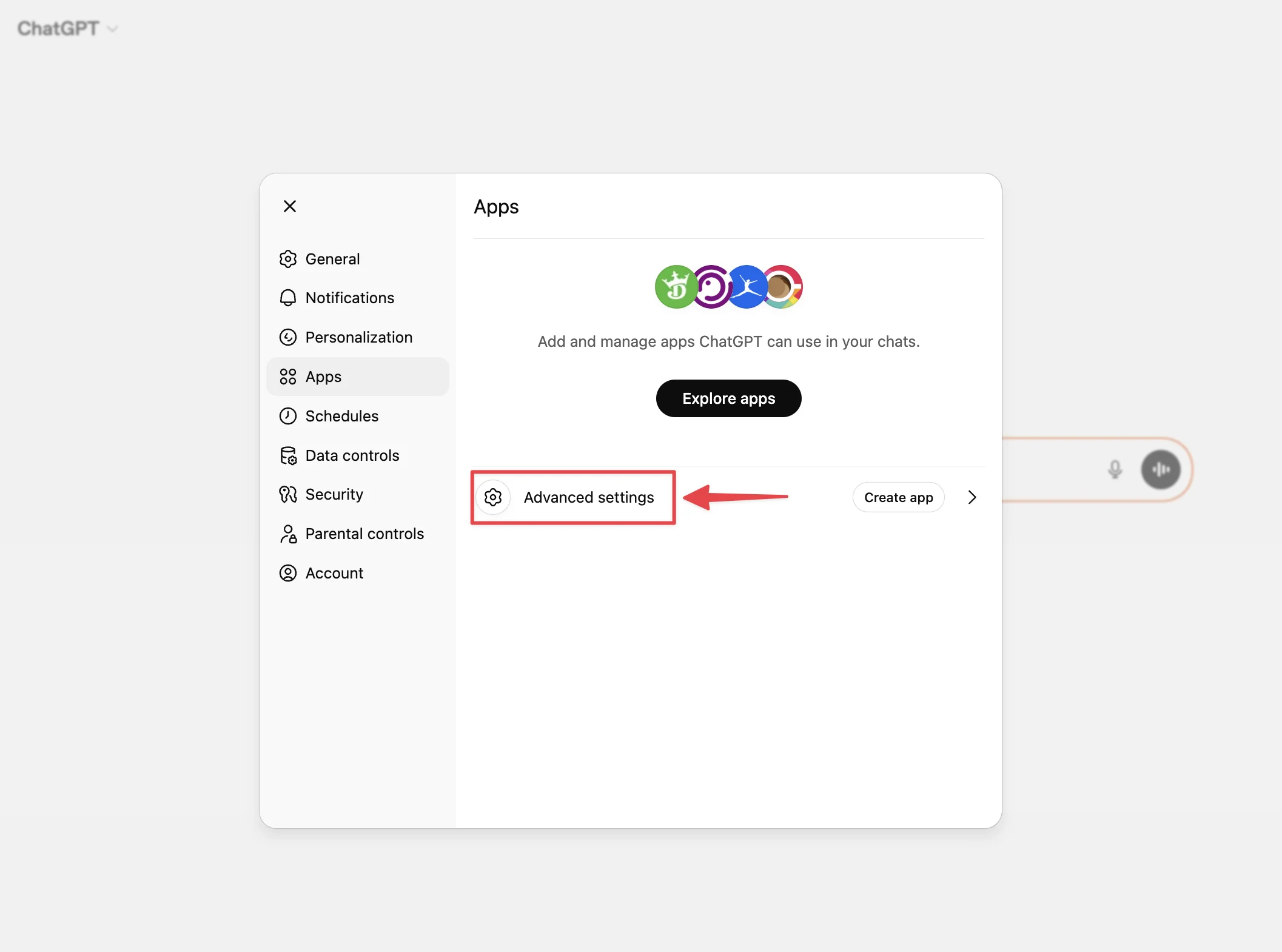
- Dans la barre latérale des paramètres, cliquez sur Applications
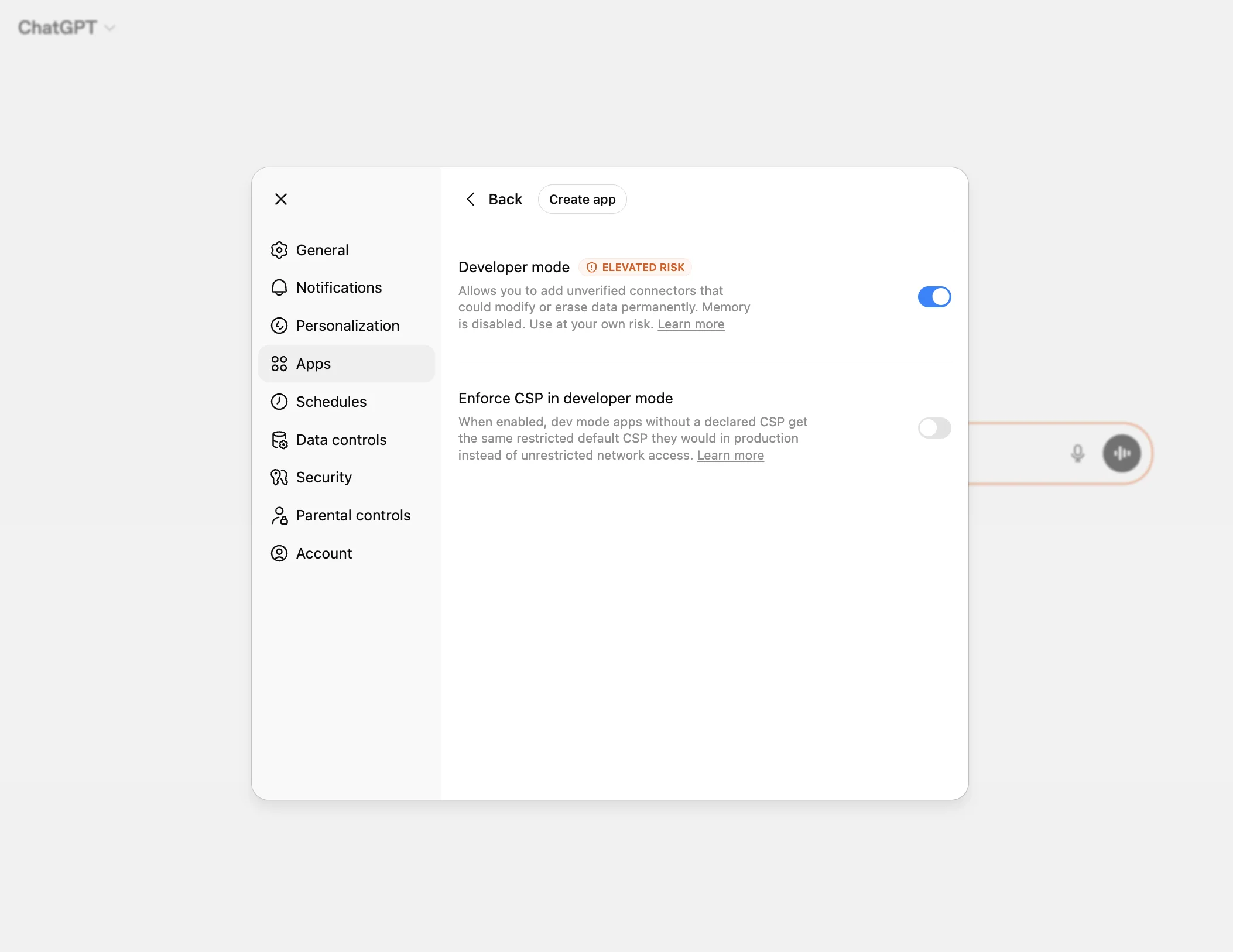
- Faites défiler jusqu'à Paramètres avancés
- Activez le mode développeur
Consultez la documentation OpenAI sur le mode développeur pour en savoir plus.
Étape 2 : créer l'application KasLens
Une fois le mode développeur activé, vous pouvez ajouter le serveur MCP KasLens en tant qu'application :
- Allez dans les paramètres des applications ChatGPT (Paramètres → Applications)
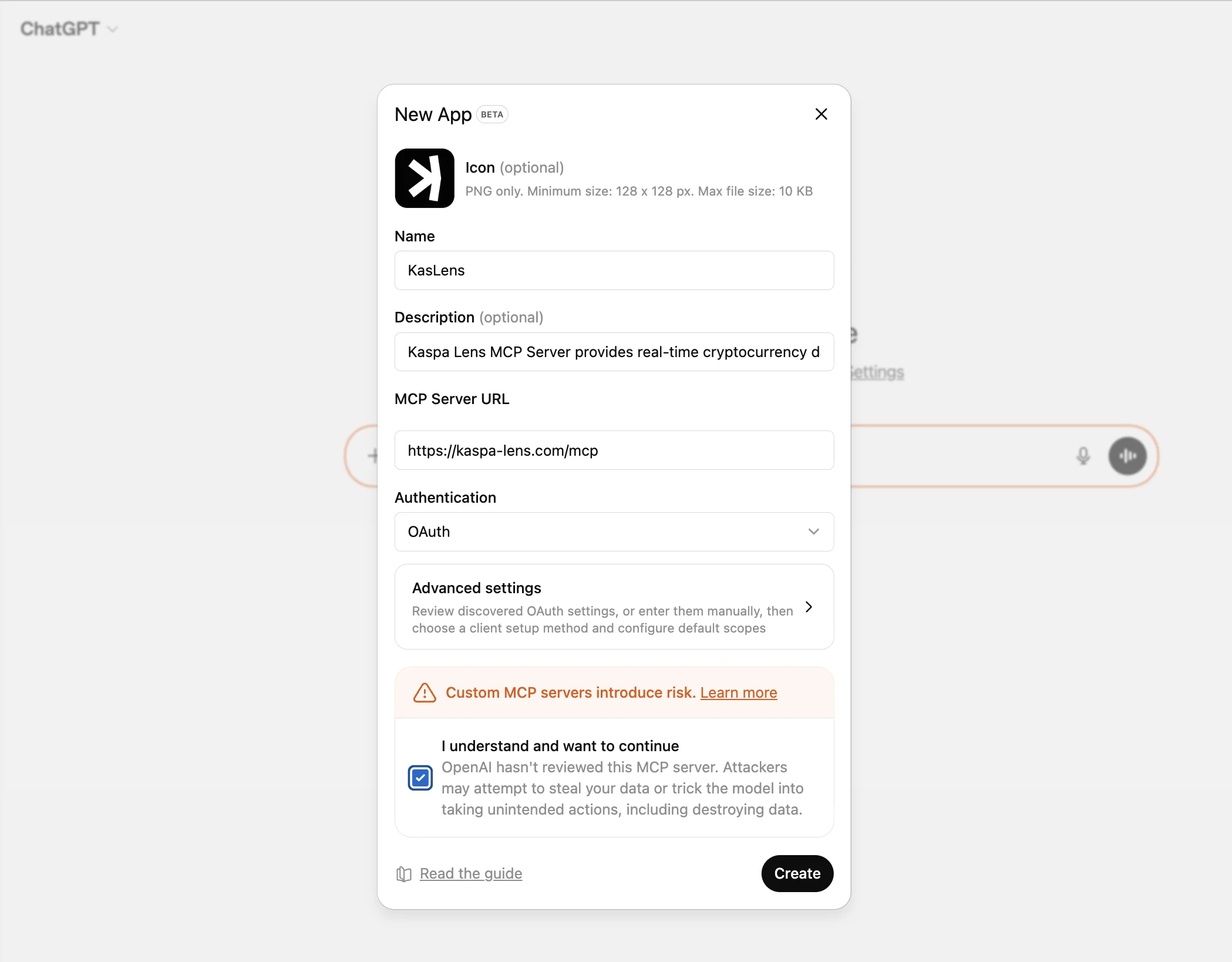
- Cliquez sur Créer une application (ce bouton n'apparaît que lorsque le mode développeur est activé)
- Saisissez l'URL de serveur suivante :
https://kaspa-lens.com/mcp
- Cliquez sur Ajouter ou Créer
- L'application KasLens apparaîtra sous Brouillons dans vos paramètres d'applications
Facultatif : vous pouvez utiliser le logo KasLens comme icône de l'application. Téléchargez le logo et importez-le lors de la création de l'application.
Étape 3 : s'authentifier auprès de KasLens
- Démarrez une nouvelle conversation sur chatgpt.com
- Dans le champ de saisie, cliquez sur le menu + (Plus)
- Sélectionnez Mode développeur et activez l'application KasLens
- Envoyez un message qui déclenche un outil KasLens, par exemple : « Quel est le cours actuel de Kaspa ? »
- ChatGPT lance le flux OAuth : une fenêtre de navigateur s'ouvre et affiche la page de connexion KasLens
- Saisissez votre adresse e-mail KasLens et votre mot de passe, puis cliquez sur Se connecter
- Autorisez ChatGPT à accéder à vos données KasLens
- La connexion est désormais active pour cette conversation
Étape 4 : commencer à l'utiliser
Vous pouvez désormais poser à ChatGPT des questions sur Kaspa. Par exemple :
- « Quel est le cours actuel de Kaspa et le volume sur 24 h ? »
- « Quels sont les événements économiques du jour et comment pourraient-ils influencer le cours de Kaspa ? »
- « Résume le Daily Pulse Kaspa du jour »
- « Montre-moi les 10 principales adresses Kaspa par solde »
- « Quels jetons KRC-20 ont la plus forte capitalisation ? »
ChatGPT utilisera le serveur MCP KasLens pour récupérer des données en direct et les intégrer à ses réponses.
Conseil : soyez explicite dans vos consignes. Si ChatGPT n'utilise pas KasLens automatiquement, essayez : « Utilise l'application KasLens pour obtenir le cours actuel de Kaspa. »
Dépannage
Le bouton « Créer une application » n'apparaît pas
Vérifiez que le mode développeur est activé dans Paramètres → Applications → Paramètres avancés. Le bouton ne s'affiche que lorsque le mode développeur est actif.
« Le serveur ne prend pas en charge l'enregistrement dynamique de client »
Cela signifie que ChatGPT n'a pas pu s'enregistrer auprès du serveur d'autorisation KasLens. Il s'agit en général d'un problème temporaire côté serveur. Réessayez dans quelques minutes. Si le problème persiste, contactez [email protected].
La page de connexion n'apparaît pas
Vérifiez que les fenêtres contextuelles ne sont pas bloquées dans votre navigateur. ChatGPT ouvre la connexion OAuth dans une nouvelle fenêtre.
« Identifiants invalides » sur la page de connexion
Vérifiez que vous utilisez bien les identifiants de votre compte KasLens (et non ceux de ChatGPT). Si vous avez oublié votre mot de passe, réinitialisez-le ici.
« Adresse e-mail non vérifiée »
Vous devez vérifier votre adresse e-mail avant de pouvoir vous connecter. Consultez votre boîte de réception (et le dossier spam) pour trouver l'e-mail de vérification de [email protected].
Le MCP fonctionne sur le web, mais pas dans l'application de bureau ou mobile
Le mode développeur avec prise en charge du MCP n'est pour l'instant disponible que dans la version web sur chatgpt.com. Les applications ChatGPT de bureau et mobiles ne prennent pas encore en charge le MCP pour tous les niveaux d'abonnement.