KasLens koppelen aan ChatGPT
Deze handleiding leidt u door het koppelen van de KasLens-MCP-server aan ChatGPT, zodat u realtime Kaspa-marktgegevens, analyses en inzichten rechtstreeks in uw gesprekken kunt opvragen.
Vereisten
Controleer voordat u begint of u het volgende hebt:
- Een abonnement op ChatGPT Plus, Pro, Team, Business, Enterprise of Education: MCP is niet beschikbaar in het gratis abonnement
- Een geverifieerd KasLens-account: maak er hier een aan als u dat nog niet hebt gedaan. Zie de handleiding MCP-server instellen voor de details
Herinnering: Controleer uw spam- of ongewenste map als u de verificatie-e-mail van
[email protected]niet hebt ontvangen.
Stap 1: Ontwikkelaarsmodus inschakelen
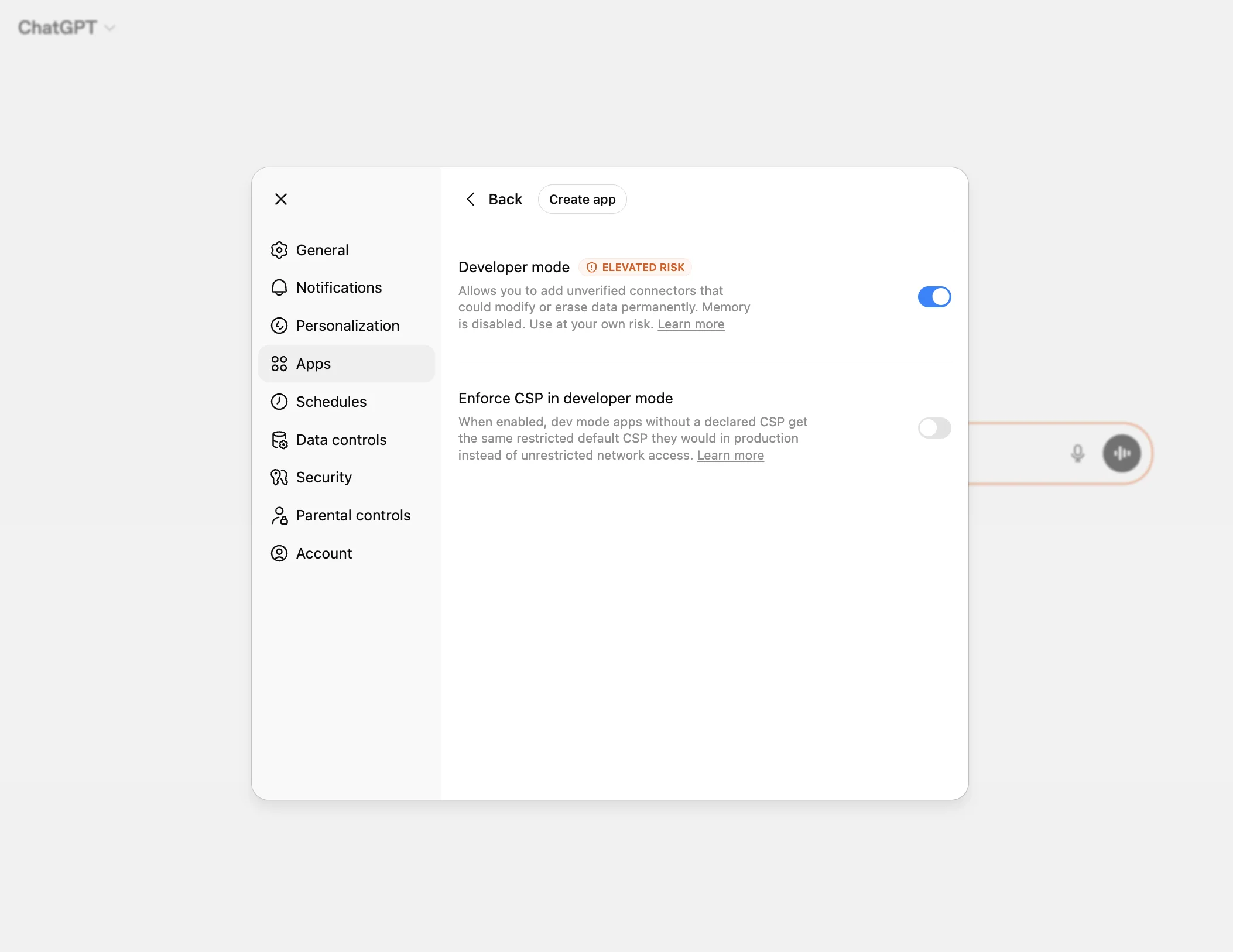
MCP-serververbindingen in ChatGPT vereisen dat ontwikkelaarsmodus (Developer mode) is ingeschakeld. Dit is een bètafunctie die ChatGPT volledige ondersteuning als MCP-client geeft.
Belangrijk: Ontwikkelaarsmodus is momenteel alleen beschikbaar in de webversie van ChatGPT op chatgpt.com. Die is nog niet beschikbaar in de desktop- of mobiele apps van ChatGPT voor Plus-abonnees. Hebt u een Plus-abonnement, gebruik dan de webversie.
Zo schakelt u ontwikkelaarsmodus in:
- Ga naar chatgpt.com
- Klik op uw profielpictogram rechtsboven en kies Instellingen (Settings)
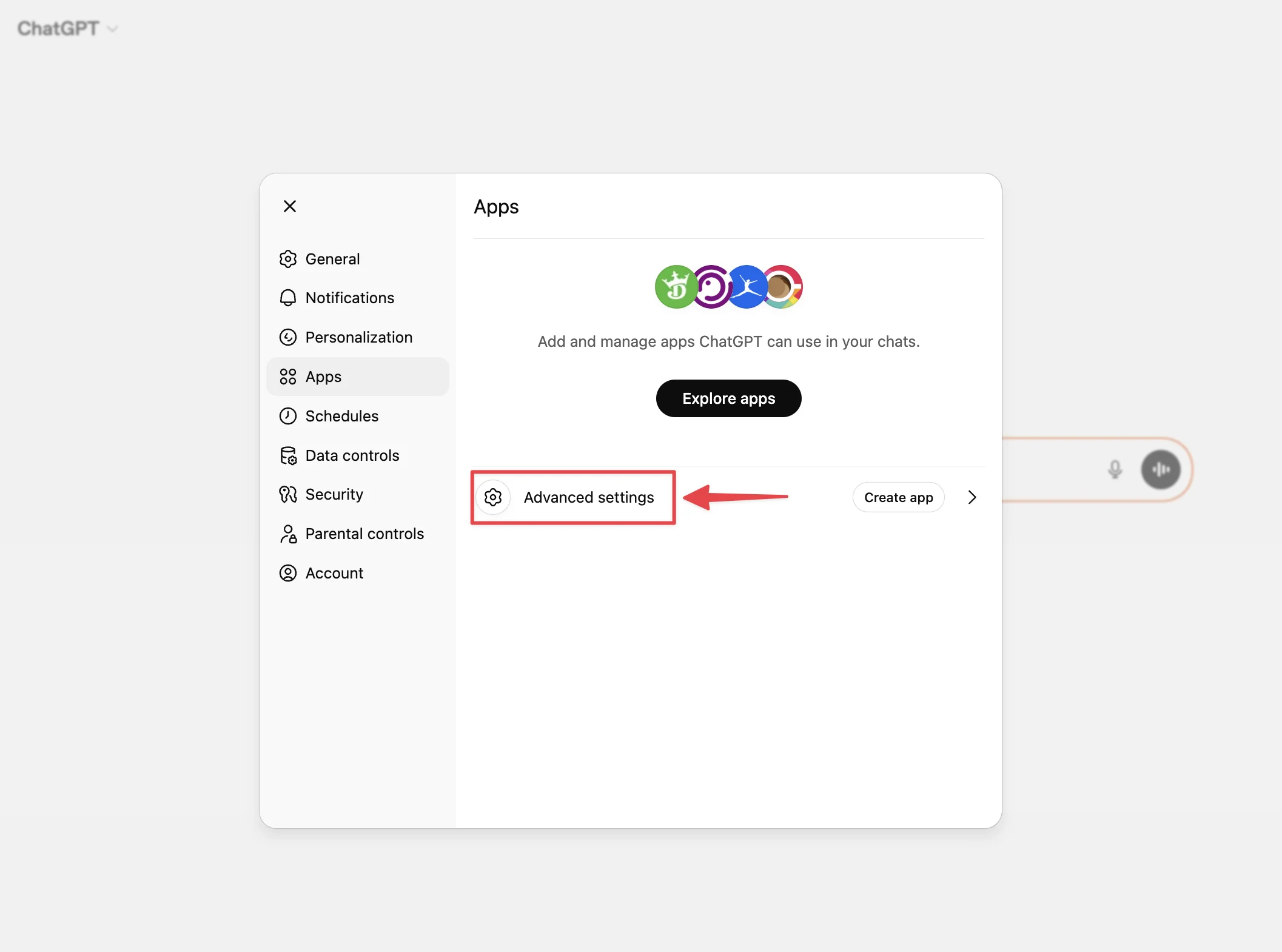
- Klik in de zijbalk van Instellingen op Apps
- Scroll naar Geavanceerde instellingen (Advanced settings)
- Zet Ontwikkelaarsmodus (Developer mode) aan
Zie de documentatie van OpenAI over ontwikkelaarsmodus voor meer details.
Stap 2: De KasLens-app maken
Zodra ontwikkelaarsmodus is ingeschakeld, kunt u de KasLens-MCP-server als app toevoegen:
- Ga naar ChatGPT-instellingen voor apps (Instellingen → Apps)
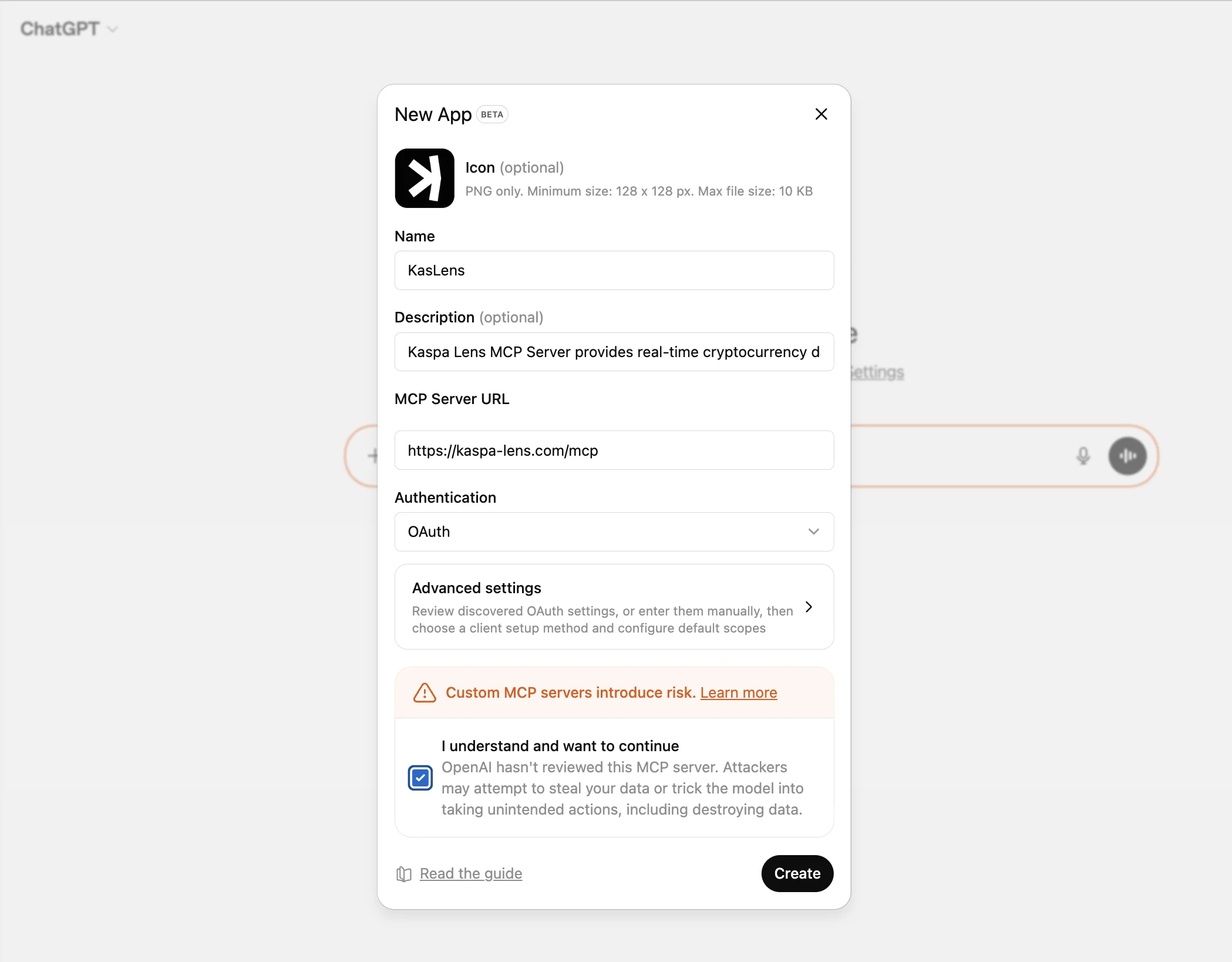
- Klik op App maken (Create app; deze knop verschijnt alleen wanneer ontwikkelaarsmodus aanstaat)
- Voer de volgende server-URL in:
https://kaspa-lens.com/mcp
- Klik op Toevoegen (Add) of Maken (Create)
- De KasLens-app verschijnt onder Concepten (Drafts) in uw app-instellingen
Optioneel: U kunt het KasLens-logo als app-pictogram gebruiken. Download het logo en upload het bij het maken van de app.

Stap 3: Authenticeren bij KasLens
- Start een nieuw gesprek op chatgpt.com
- Klik in het berichtveld op het menu + (Plus)
- Kies Ontwikkelaarsmodus (Developer mode) en schakel de KasLens-app in
- Stuur een bericht dat een KasLens-tool activeert, bijvoorbeeld: "Wat is de huidige Kaspa-koers?"
- ChatGPT start de OAuth-flow: er opent een browservenster met de inlogpagina van KasLens
- Voer uw KasLens-e-mailadres en wachtwoord in en klik op Inloggen
- Autoriseer ChatGPT om uw KasLens-gegevens te benaderen
- De verbinding is nu actief voor dit gesprek
Stap 4: Ermee aan de slag
U kunt ChatGPT nu vragen stellen over Kaspa. Bijvoorbeeld:
- "Wat is de huidige Kaspa-koers en het volume van 24 uur?"
- "Welke economische gebeurtenissen zijn er vandaag en hoe kunnen die de Kaspa-koers beïnvloeden?"
- "Vat de Kaspa-daily-pulse van vandaag samen"
- "Toon de top 10 Kaspa-adressen op saldo"
- "Welke KRC-20-tokens hebben de hoogste marktkapitalisatie?"
ChatGPT gebruikt de KasLens-MCP-server om live gegevens op te halen en die in de antwoorden op te nemen.
Tip: Wees expliciet in uw prompts. Als ChatGPT KasLens niet automatisch gebruikt, probeer dan: "Gebruik de KasLens-app om de huidige Kaspa-koers op te halen."
Problemen oplossen
De knop "App maken" (Create app) verschijnt niet
Controleer of ontwikkelaarsmodus is ingeschakeld via Instellingen → Apps → Geavanceerde instellingen. De knop verschijnt alleen wanneer ontwikkelaarsmodus actief is.
"The server does not support Dynamic Client Registration"
Dit betekent dat ChatGPT zich niet kon registreren bij de KasLens-autorisatieserver. Dit is meestal een tijdelijk probleem aan de serverzijde. Probeer het over enkele minuten opnieuw. Blijft het probleem bestaan, neem dan contact op met [email protected].
De inlogpagina verschijnt niet
Controleer of pop-ups niet worden geblokkeerd in uw browser. ChatGPT opent de OAuth-login in een nieuw venster.
"Ongeldige inloggegevens" (Invalid credentials) op de inlogpagina
Controleer of u de gegevens van uw KasLens-account gebruikt (niet uw ChatGPT-gegevens). Bent u uw wachtwoord vergeten, reset het dan hier.
"E-mailadres niet geverifieerd" (Email not verified)
U moet uw e-mailadres verifiëren voordat u kunt inloggen. Controleer uw inbox (en de spammap) op de verificatie-e-mail van [email protected].
MCP werkt op het web, maar niet in de desktop- of mobiele app
Ontwikkelaarsmodus met MCP-ondersteuning is momenteel alleen beschikbaar in de webversie op chatgpt.com. De desktop- en mobiele apps van ChatGPT ondersteunen MCP nog niet voor alle abonnementsniveaus.