Połączenie KasLens z ChatGPT
Ten przewodnik przeprowadzi Cię przez połączenie serwera MCP KasLens z ChatGPT, aby można było odpytywać dane rynkowe Kaspa, analitykę i analizy w czasie rzeczywistym bezpośrednio w rozmowach.
Wymagania wstępne
Zanim zaczniesz, upewnij się, że masz:
- Subskrypcję ChatGPT Plus, Pro, Team, Business, Enterprise lub Education. MCP nie jest dostępny w planie bezpłatnym
- Zweryfikowane konto KasLens. Utwórz je tutaj, jeżeli jeszcze go nie masz. Szczegóły znajdziesz w przewodniku konfiguracji serwera MCP
Przypomnienie: Sprawdź folder spam lub wiadomości-śmieci, jeżeli wiadomość weryfikacyjna z adresu `[email protected]` nie dotarła.
Krok 1: Włączenie trybu deweloperskiego
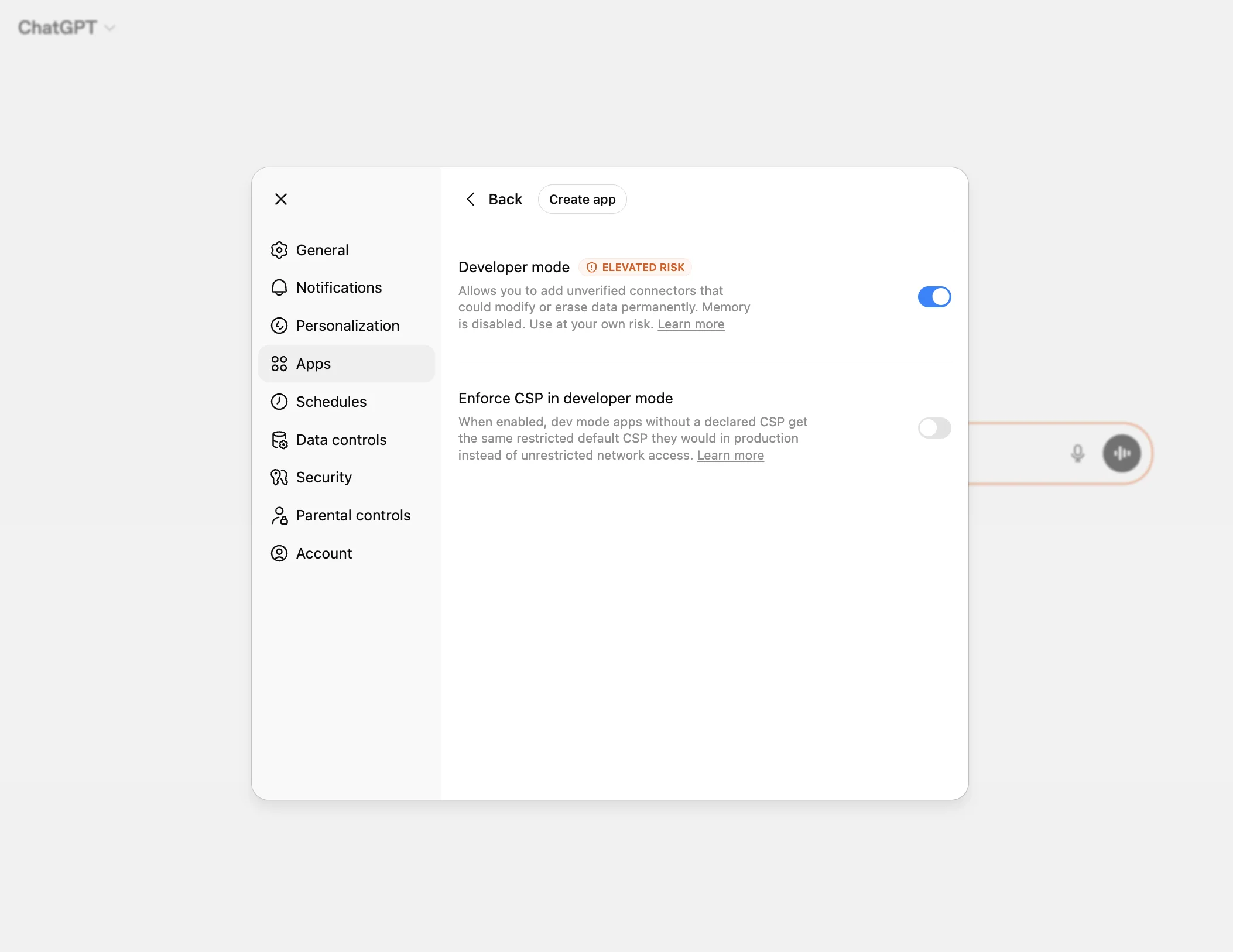
Połączenia z serwerem MCP w ChatGPT wymagają włączonego trybu deweloperskiego (Developer mode). To funkcja beta, która daje ChatGPT pełną obsługę klienta MCP.
Ważne: Tryb deweloperski jest obecnie dostępny tylko w wersji internetowej ChatGPT pod adresem chatgpt.com. Nie jest jeszcze dostępny w aplikacji komputerowej ani mobilnej ChatGPT dla subskrybentów Plus. Jeżeli masz subskrypcję Plus, korzystaj z wersji internetowej.
Aby włączyć tryb deweloperski:
- Przejdź na chatgpt.com
- Kliknij ikonę profilu w prawym górnym rogu i wybierz Ustawienia (Settings)
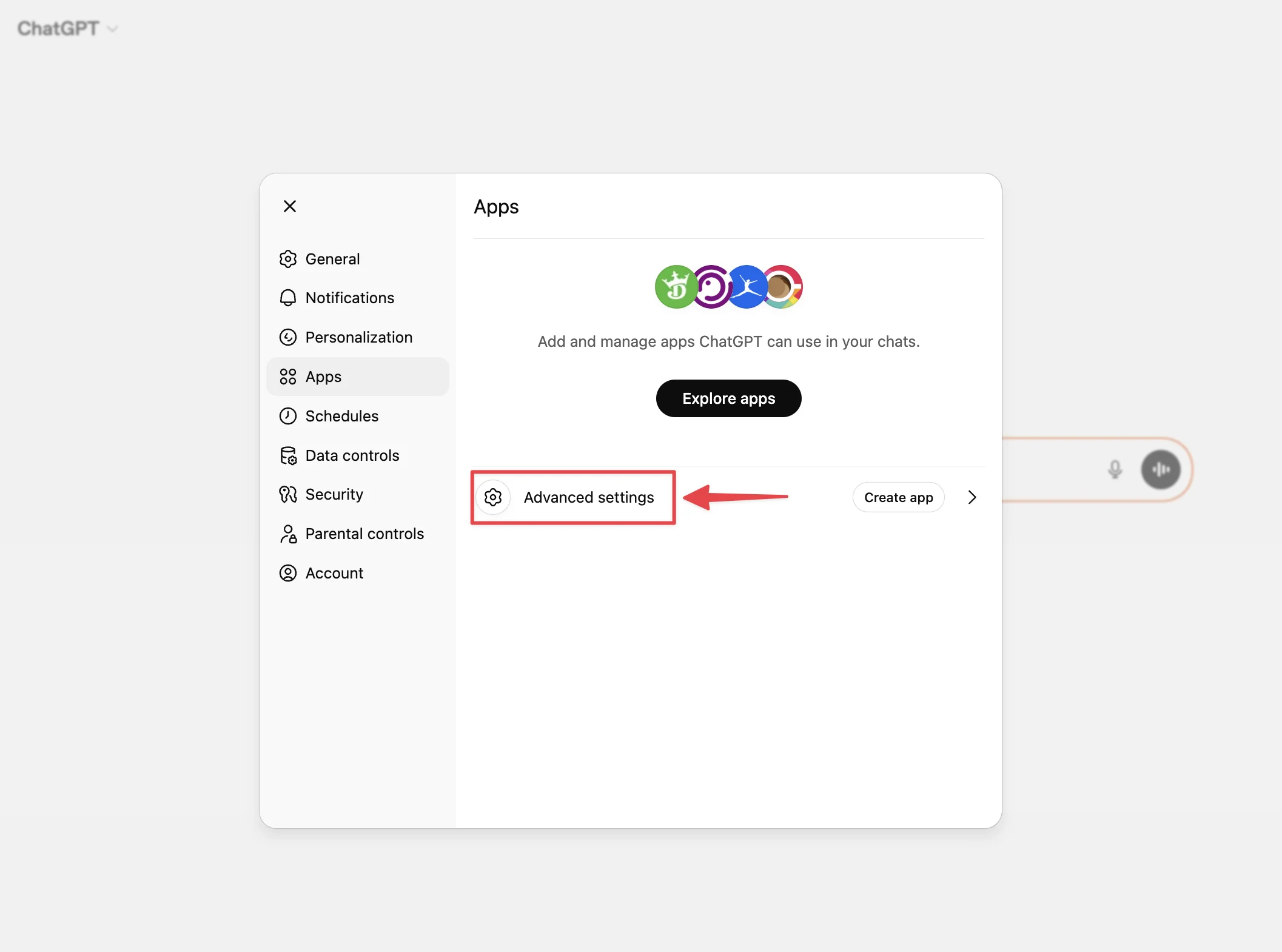
- Na pasku bocznym ustawień kliknij Aplikacje (Apps)
- Przewiń do Ustawień zaawansowanych (Advanced settings)
- Włącz przełącznik Tryb deweloperski (Developer mode)
Więcej szczegółów znajdziesz w dokumentacji trybu deweloperskiego OpenAI.
Krok 2: Utworzenie aplikacji KasLens
Gdy tryb deweloperski jest włączony, możesz dodać serwer MCP KasLens jako aplikację:
- Przejdź do ustawień aplikacji ChatGPT (Ustawienia → Aplikacje)
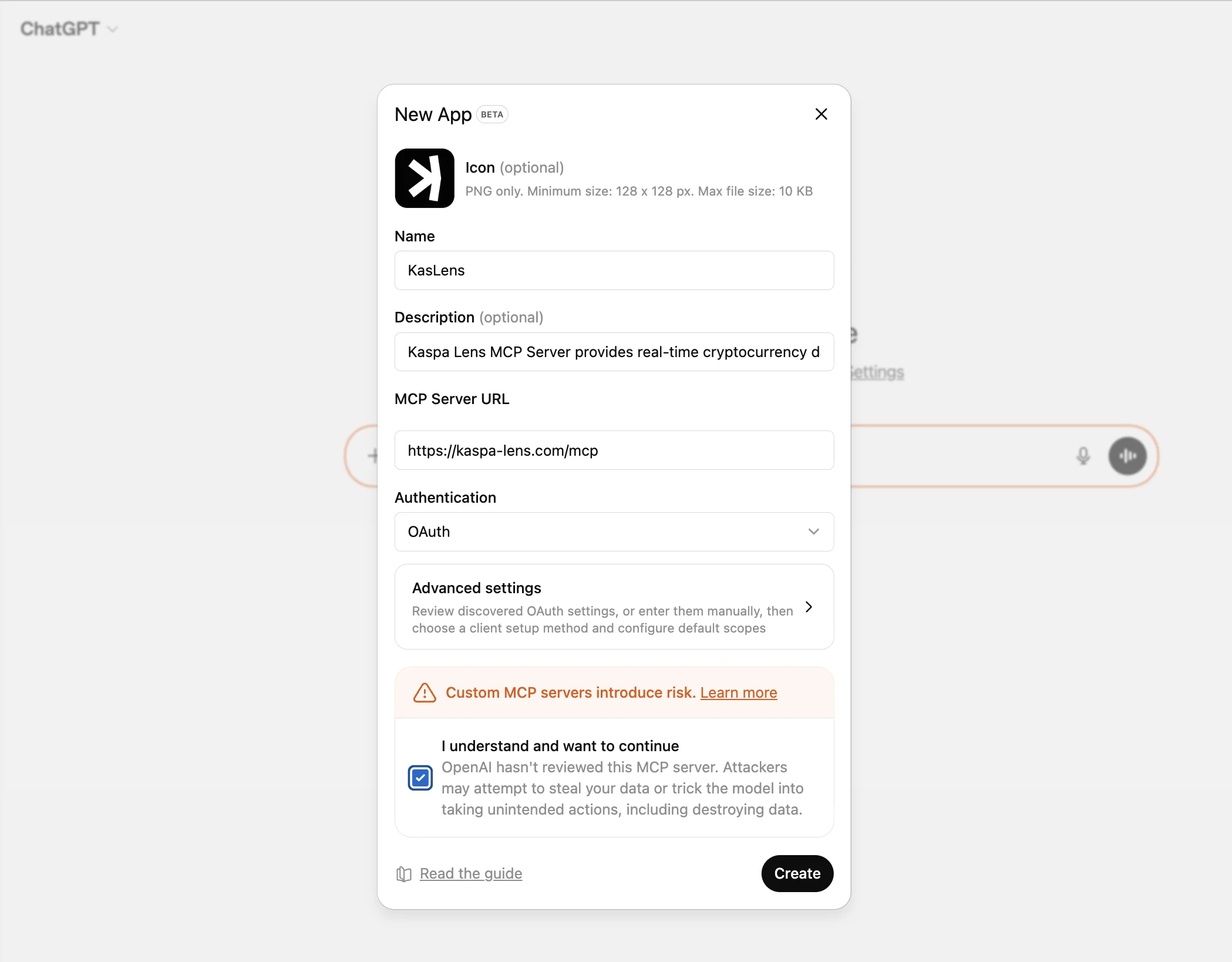
- Kliknij Utwórz aplikację (Create app). Ten przycisk pojawia się tylko przy włączonym trybie deweloperskim
- Wprowadź następujący adres URL serwera:
``` https://kaspa-lens.com/mcp ```
- Kliknij Dodaj (Add) lub Utwórz (Create)
- Aplikacja KasLens pojawi się w sekcji Wersje robocze (Drafts) w ustawieniach aplikacji
Opcjonalnie: Jako ikonę aplikacji możesz użyć logo KasLens. Pobierz logo i wgraj je podczas tworzenia aplikacji.

Krok 3: Uwierzytelnienie w KasLens
- Rozpocznij nową rozmowę na chatgpt.com
- W polu wiadomości kliknij menu + (Plus)
- Wybierz Tryb deweloperski (Developer mode) i włącz aplikację KasLens
- Wyślij wiadomość, która uruchomi narzędzie KasLens, na przykład: „Jaka jest aktualna cena Kaspa?"
- ChatGPT rozpocznie przepływ OAuth: otworzy się okno przeglądarki ze stroną logowania KasLens
- Wprowadź adres e-mail KasLens i hasło, a następnie kliknij Zaloguj się
- Autoryzuj ChatGPT do dostępu do danych KasLens
- Połączenie jest teraz aktywne w tej rozmowie
Krok 4: Zacznij korzystać
Możesz teraz zadawać ChatGPT pytania o Kaspa. Na przykład:
- „Jaka jest aktualna cena Kaspa i wolumen z 24 godzin?"
- „Jakie wydarzenia gospodarcze są dziś i jak mogą wpłynąć na cenę Kaspa?"
- „Podsumuj dzisiejszy codzienny puls Kaspa"
- „Pokaż 10 największych adresów Kaspa według salda"
- „Które tokeny KRC-20 mają najwyższą kapitalizację?"
ChatGPT użyje serwera MCP KasLens, aby pobrać dane na żywo i uwzględnić je w odpowiedziach.
Wskazówka: Formułuj polecenia wprost. Jeżeli ChatGPT nie użyje KasLens automatycznie, spróbuj: „Użyj aplikacji KasLens, aby pobrać aktualną cenę Kaspa."
Rozwiązywanie problemów
Przycisk „Utwórz aplikację" się nie pojawia
Upewnij się, że tryb deweloperski jest włączony w Ustawienia → Aplikacje → Ustawienia zaawansowane. Przycisk jest widoczny tylko wtedy, gdy tryb deweloperski jest aktywny.
„The server does not support Dynamic Client Registration"
Oznacza to, że ChatGPT nie mógł zarejestrować się na serwerze autoryzacji KasLens. Zwykle jest to tymczasowy problem po stronie serwera. Spróbuj ponownie za kilka minut. Jeżeli problem nie ustąpi, napisz na [email protected].
Strona logowania się nie pojawia
Upewnij się, że przeglądarka nie blokuje wyskakujących okien. ChatGPT otwiera logowanie OAuth w nowym oknie.
„Invalid credentials" na stronie logowania
Sprawdź, czy używasz danych konta KasLens (a nie danych ChatGPT). Jeżeli nie pamiętasz hasła, zresetuj je tutaj.
„Email not verified"
Przed logowaniem trzeba zweryfikować adres e-mail. Sprawdź skrzynkę odbiorczą (oraz folder spam) i poszukaj wiadomości weryfikacyjnej z adresu `[email protected]`.
MCP działa w przeglądarce, ale nie w aplikacji komputerowej ani mobilnej
Tryb deweloperski z obsługą MCP jest obecnie dostępny tylko w wersji internetowej pod adresem chatgpt.com. Aplikacje komputerowa i mobilna ChatGPT nie obsługują jeszcze MCP we wszystkich planach subskrypcji.