Подключение KasLens к ChatGPT
Это руководство проведёт вас через подключение сервера MCP KasLens к ChatGPT, чтобы запрашивать рыночные данные Kaspa, аналитику и обзоры в реальном времени прямо в диалогах.
Предварительные условия
Перед началом убедитесь, что у вас есть:
- Подписка ChatGPT Plus, Pro, Team, Business, Enterprise или Education: MCP недоступен на бесплатном тарифе
- Подтверждённая учётная запись KasLens: создайте её здесь, если ещё не создали. Подробности см. в руководстве по настройке сервера MCP
Напоминание: Проверьте папку «Спам» или «Нежелательная почта», если не получили письмо для подтверждения с адреса `[email protected]`.
Шаг 1. Включите режим разработчика
Для подключений сервера MCP в ChatGPT нужно включить режим разработчика (Developer mode). Это бета-функция, которая даёт ChatGPT полную поддержку клиента MCP.
Важно: Режим разработчика сейчас доступен только в веб-версии ChatGPT на chatgpt.com. В настольном и мобильном приложениях ChatGPT для подписчиков Plus он пока недоступен. Если у вас подписка Plus, используйте веб-версию.
Чтобы включить режим разработчика:
- Перейдите на chatgpt.com
- Нажмите на значок профиля в правом верхнем углу и выберите «Настройки» (Settings)
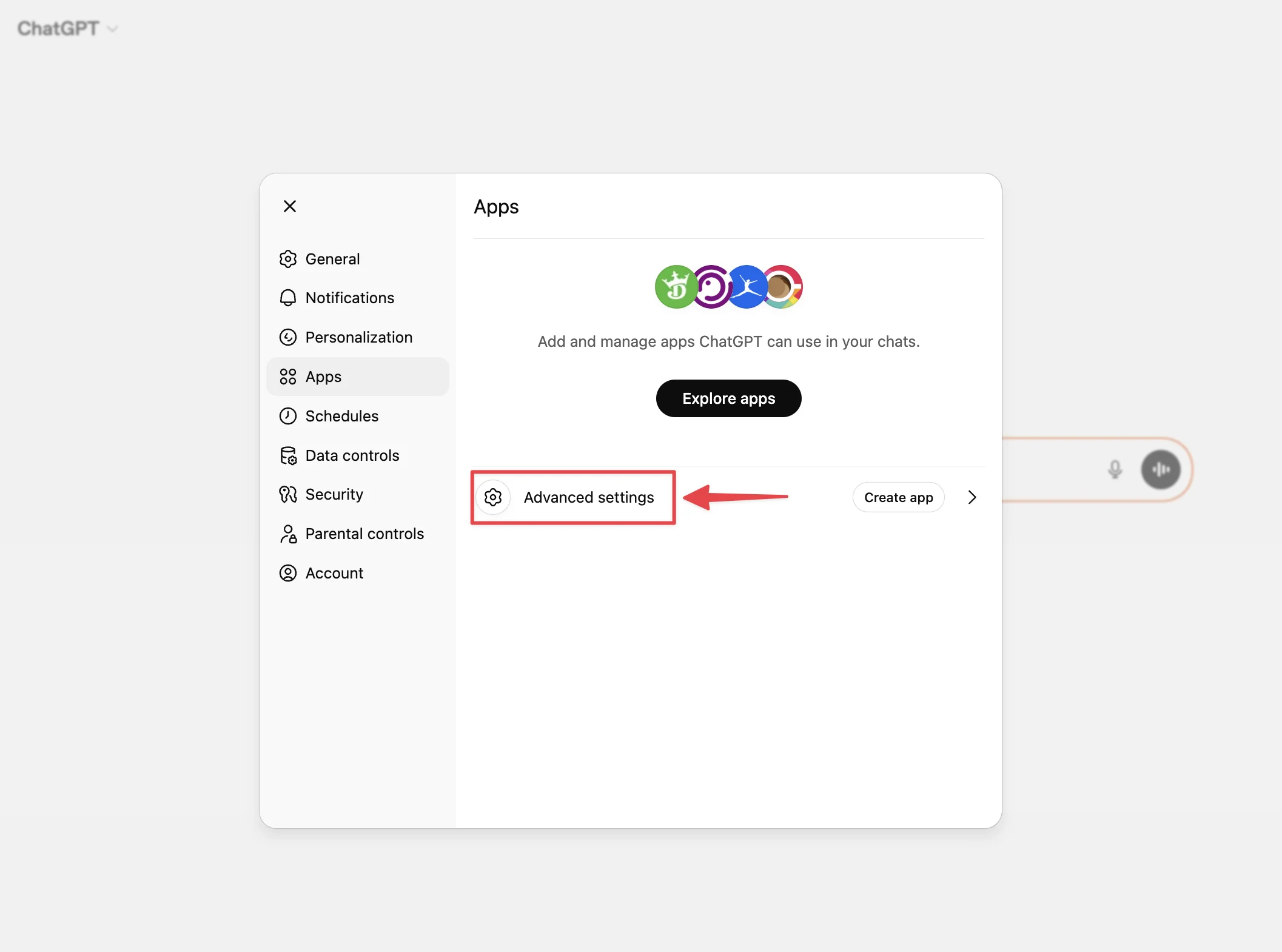
- На боковой панели настроек нажмите «Приложения» (Apps)
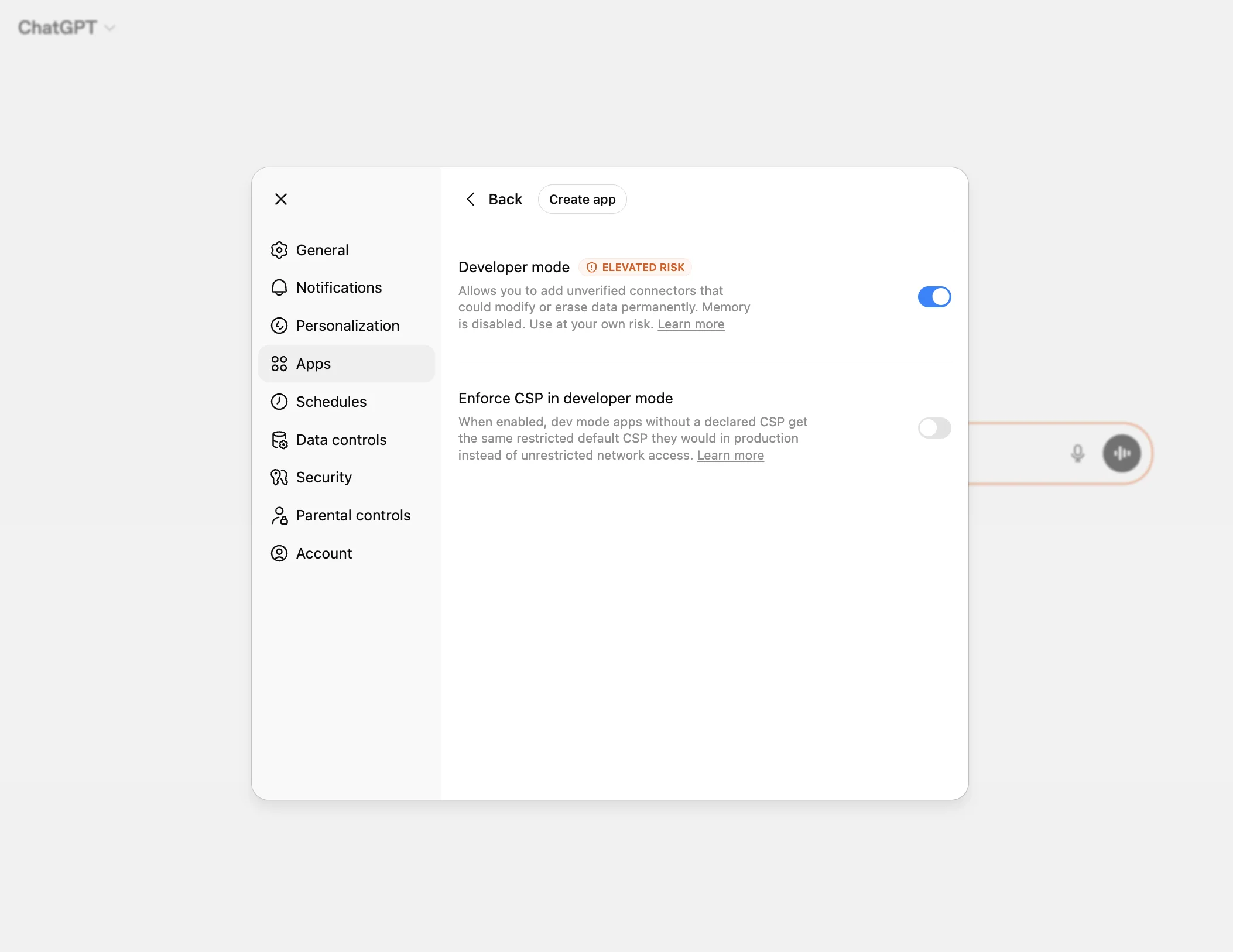
- Прокрутите до «Расширенные настройки» (Advanced settings)
- Включите переключатель «Режим разработчика» (Developer mode)
Подробнее см. в документации OpenAI о режиме разработчика.
Шаг 2. Создайте приложение KasLens
Когда режим разработчика включён, сервер MCP KasLens можно добавить как приложение:
- Перейдите в настройки приложений ChatGPT (Настройки → Приложения)
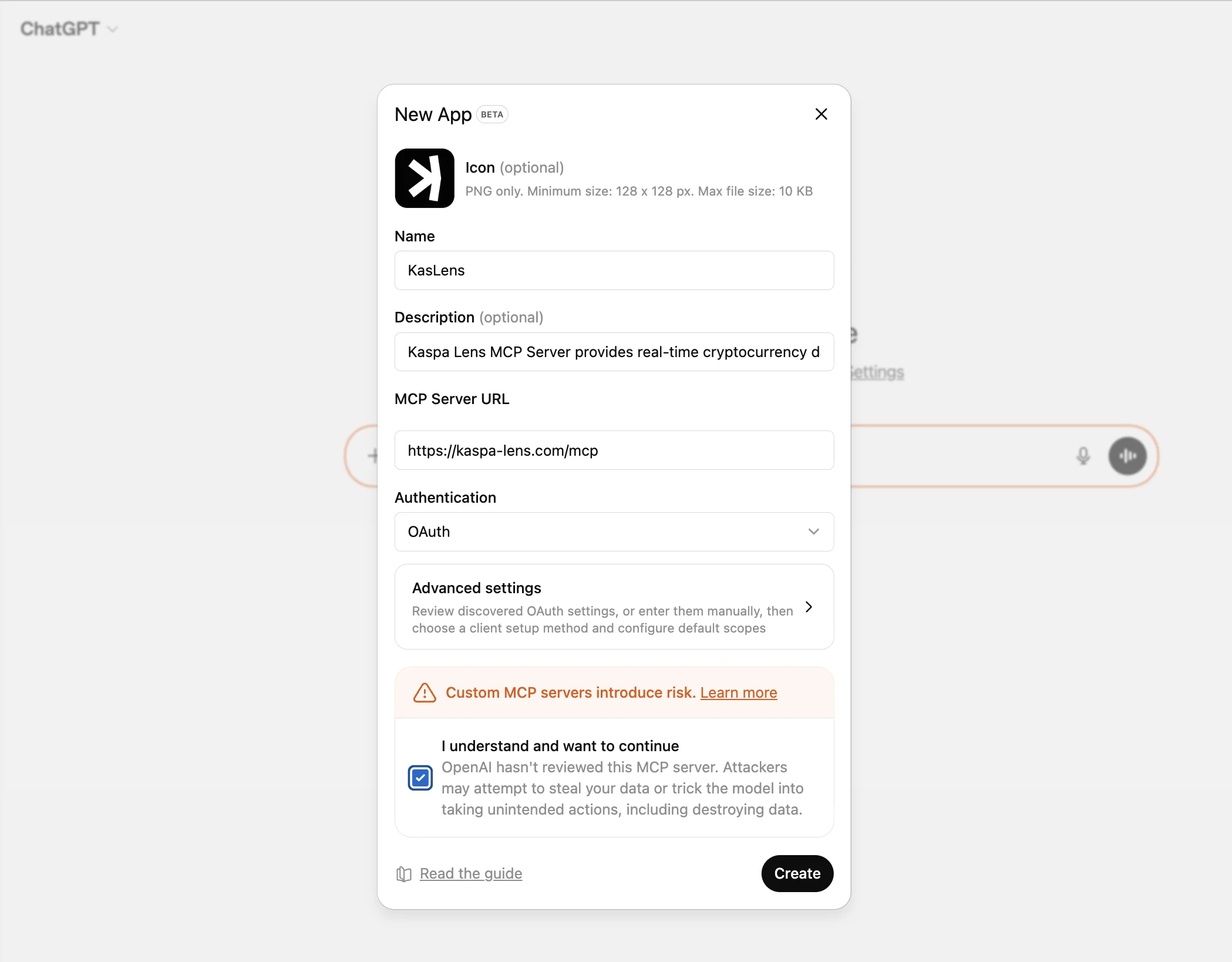
- Нажмите «Создать приложение» (Create app) (эта кнопка появляется только при включённом режиме разработчика)
- Введите следующий URL сервера:
``` https://kaspa-lens.com/mcp ```
- Нажмите «Добавить» (Add) или «Создать» (Create)
- Приложение KasLens появится в разделе «Черновики» (Drafts) в настройках приложений
Необязательно: В качестве значка приложения можно использовать логотип KasLens. Скачайте логотип и загрузите его при создании приложения.

Шаг 3. Пройдите аутентификацию в KasLens
- Начните новый диалог на chatgpt.com
- В поле сообщения нажмите меню «+» (Plus)
- Выберите «Режим разработчика» (Developer mode) и включите приложение KasLens
- Отправьте сообщение, которое вызывает инструмент KasLens, например: «Какова текущая цена Kaspa?»
- ChatGPT запустит поток OAuth: откроется окно браузера со страницей входа KasLens
- Введите адрес электронной почты KasLens и пароль и нажмите «Войти» (Sign in)
- Разрешите ChatGPT доступ к вашим данным KasLens
- Подключение активно для этого диалога
Шаг 4. Начните пользоваться
Теперь можно задавать ChatGPT вопросы о Kaspa. Например:
- «Какова текущая цена Kaspa и объём за 24 часа?»
- «Какие экономические события сегодня и как они могут повлиять на цену Kaspa?»
- «Кратко перескажи сегодняшний Daily Pulse по Kaspa»
- «Покажи 10 крупнейших адресов Kaspa по балансу»
- «У каких токенов KRC-20 самая высокая рыночная капитализация?»
ChatGPT обратится к серверу MCP KasLens, получит актуальные данные и включит их в ответы.
Совет: Формулируйте запросы явно. Если ChatGPT не использует KasLens автоматически, попробуйте: «Используй приложение KasLens, чтобы узнать текущую цену Kaspa.»
Устранение неполадок
Кнопка «Create app» не появляется
Убедитесь, что режим разработчика включён в разделе Настройки → Приложения → Расширенные настройки. Кнопка отображается только когда режим разработчика активен.
«The server does not support Dynamic Client Registration»
Это значит, что ChatGPT не смог зарегистрироваться на сервере авторизации KasLens. Обычно это временная проблема на стороне сервера. Повторите попытку через несколько минут. Если проблема сохраняется, напишите на [email protected].
Страница входа не появляется
Убедитесь, что браузер не блокирует всплывающие окна. ChatGPT открывает вход OAuth в новом окне.
«Invalid credentials» на странице входа
Ещё раз проверьте, что вы используете учётные данные KasLens (а не учётные данные ChatGPT). Если вы забыли пароль, сбросьте его здесь.
«Email not verified»
Перед входом нужно подтвердить адрес электронной почты. Проверьте входящие (и папку «Спам») на письмо для подтверждения с адреса `[email protected]`.
MCP работает в вебе, но не в настольном или мобильном приложении
Режим разработчика с поддержкой MCP сейчас доступен только в веб-версии на chatgpt.com. Настольное и мобильное приложения ChatGPT пока поддерживают MCP не для всех уровней подписки.