Anslut KasLens till ChatGPT
Den här guiden visar hur du ansluter KasLens MCP-server till ChatGPT så att du kan hämta marknadsdata, analys och insikter om Kaspa i realtid direkt i dina konversationer.
Förutsättningar
Innan du börjar, se till att du har:
- En prenumeration på ChatGPT Plus, Pro, Team, Business, Enterprise eller Education. MCP finns inte i gratisversionen
- Ett verifierat KasLens-konto. Skapa ett här om du inte redan har ett. Se guiden för MCP-serverinstallation för mer information
Påminnelse: Kontrollera mappen för skräppost om du inte har fått verifieringsmejlet från `[email protected]`.
Steg 1: Aktivera utvecklarläge
Anslutningar till MCP-servrar i ChatGPT kräver att utvecklarläge är aktiverat. Det är en betafunktion som ger ChatGPT fullt stöd som MCP-klient.
Viktigt: Utvecklarläge finns för närvarande endast i webbversionen av ChatGPT på chatgpt.com. Det finns ännu inte i ChatGPTs skrivbords- eller mobilappar för Plus-prenumeranter. Om du har en Plus-prenumeration, använd webbversionen.
Så aktiverar du utvecklarläge:
- Gå till chatgpt.com
- Klicka på profilikonen uppe till höger och välj Inställningar
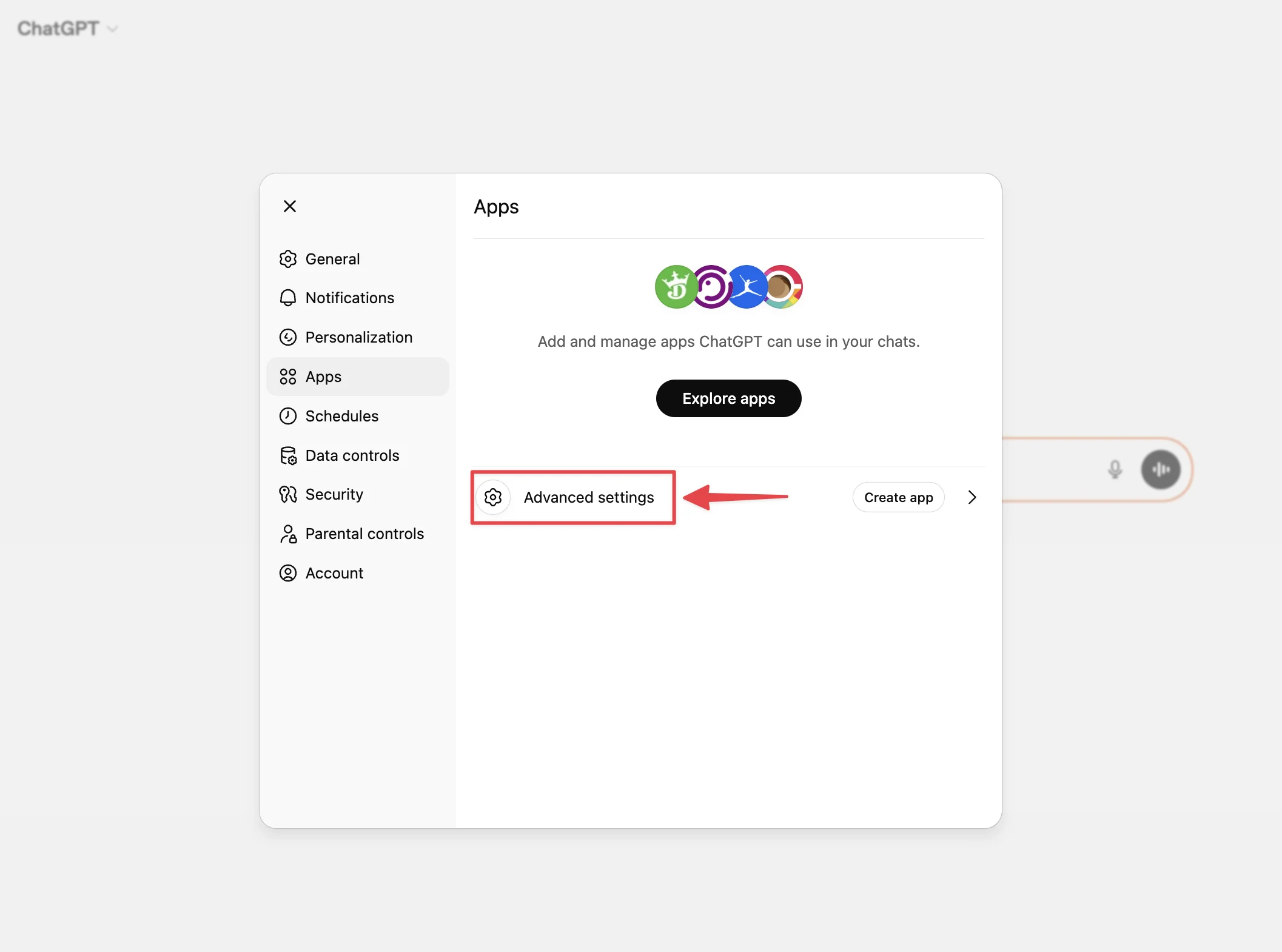
- I sidomenyn för inställningar klickar du på Appar
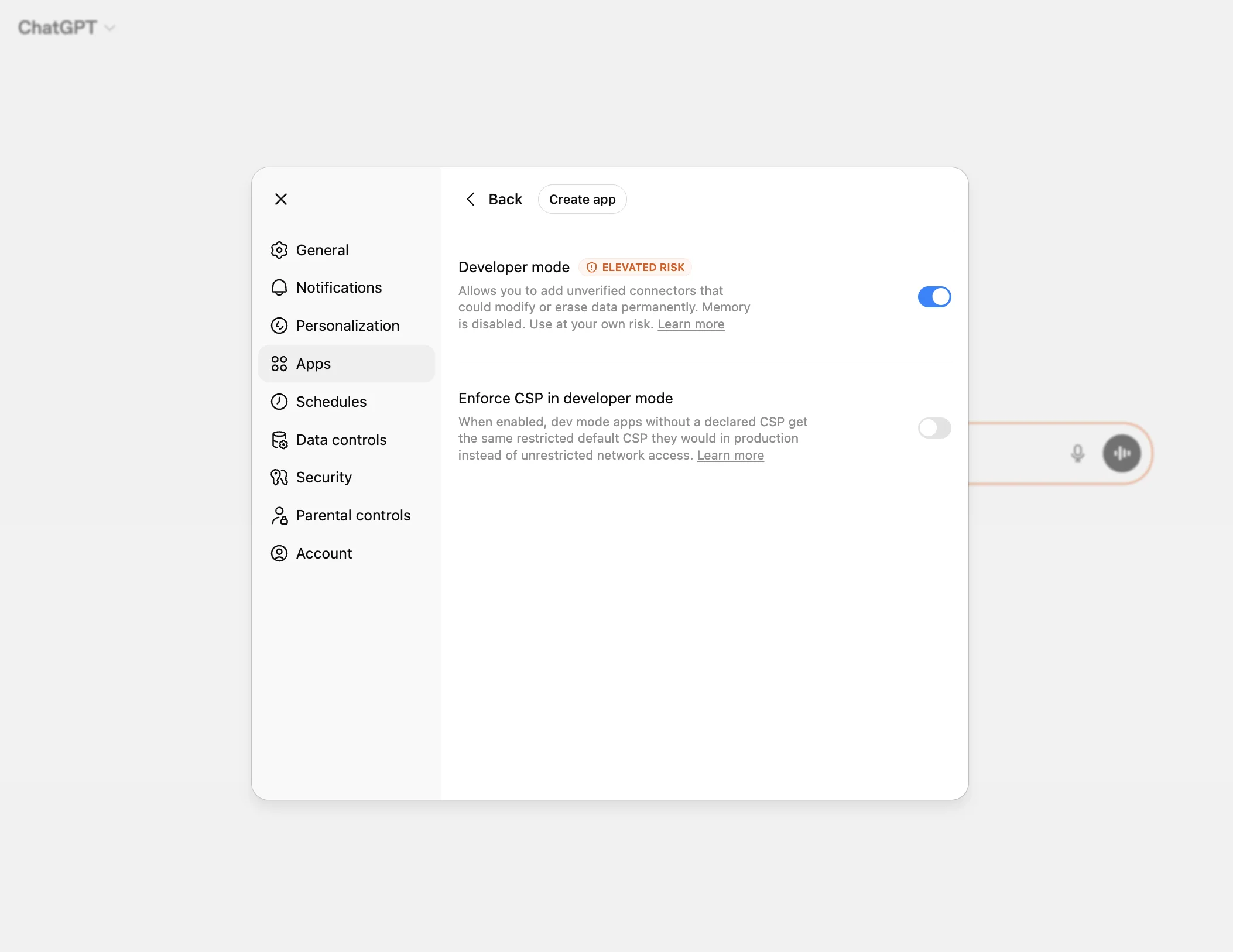
- Scrolla ner till Avancerade inställningar
- Slå på Utvecklarläge
Mer information finns i OpenAI-dokumentationen om utvecklarläge.
Steg 2: Skapa KasLens-appen
När utvecklarläge är aktiverat kan du lägga till KasLens MCP-server som en app:
- Gå till inställningarna för ChatGPT-appar (Inställningar → Appar)
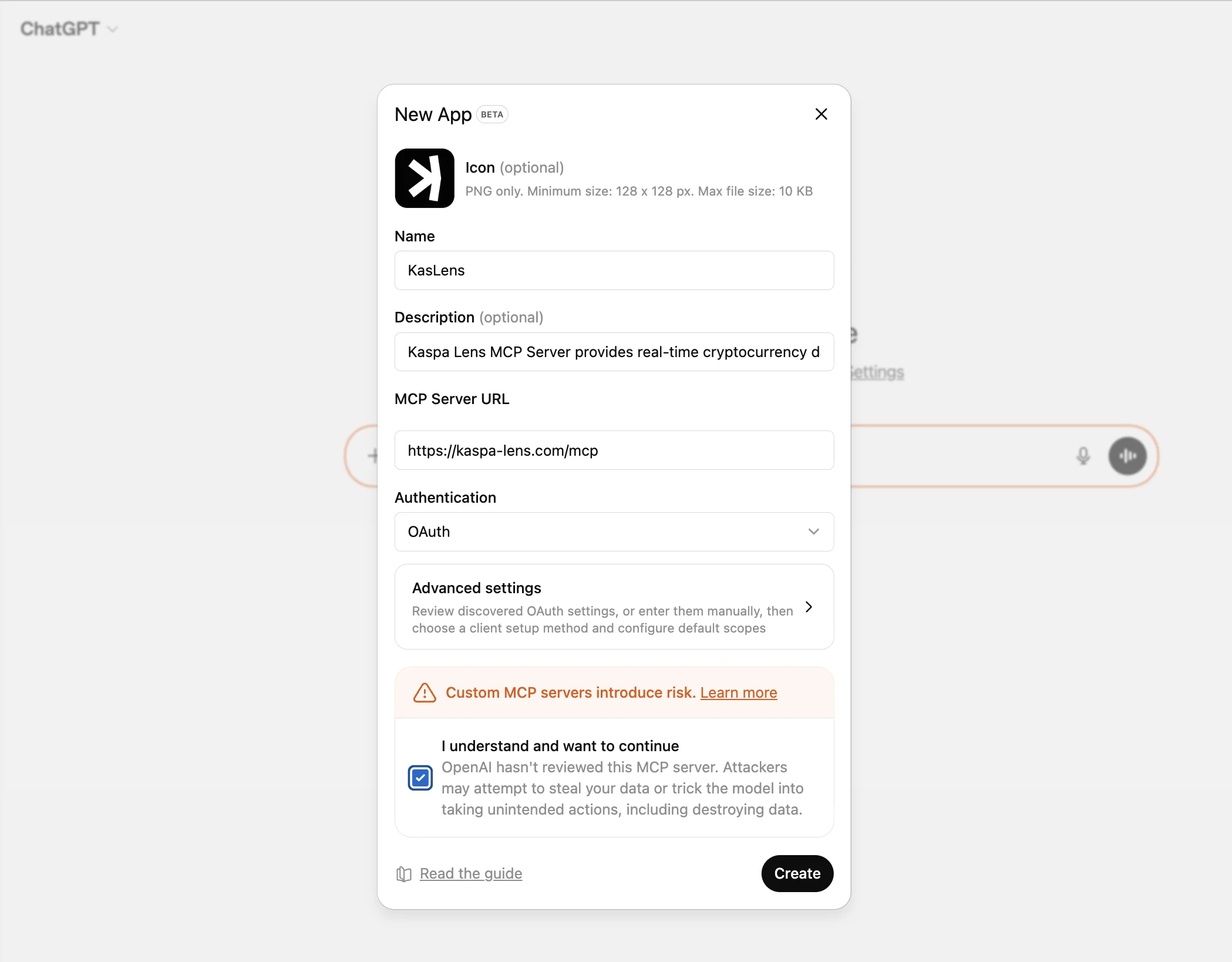
- Klicka på Skapa app (knappen visas bara när utvecklarläge är på)
- Ange följande server-URL:
``` https://kaspa-lens.com/mcp ```
- Klicka på Lägg till eller Skapa
- KasLens-appen visas under Utkast i dina appinställningar
Valfritt: Du kan använda KasLens-logotypen som appikon. Ladda ner logotypen och ladda upp den när du skapar appen.

Steg 3: Autentisera med KasLens
- Starta en ny konversation på chatgpt.com
- I meddelandefältet klickar du på menyn + (Plus)
- Välj Utvecklarläge och aktivera KasLens-appen
- Skicka ett meddelande som utlöser ett KasLens-verktyg, till exempel: "Vad är det aktuella Kaspa-priset?"
- ChatGPT startar OAuth-flödet. Ett webbläsarfönster öppnas med KasLens inloggningssida
- Ange din KasLens-e-postadress och ditt lösenord och klicka på Logga in
- Auktorisera ChatGPT att komma åt dina KasLens-data
- Anslutningen är nu aktiv för den här konversationen
Steg 4: Börja använda det
Du kan nu ställa frågor till ChatGPT om Kaspa. Till exempel:
- "Vad är det aktuella Kaspa-priset och volymen för 24 timmar?"
- "Vilka ekonomiska händelser är det i dag och hur kan de påverka Kaspa-priset?"
- "Sammanfatta dagens Kaspa daily pulse"
- "Visa de 10 största Kaspa-adresserna efter saldo"
- "Vilka KRC-20-token har högst börsvärde?"
ChatGPT använder KasLens MCP-server för att hämta aktuella data och ta med dem i svaren.
Tips: Var tydlig i dina frågor. Om ChatGPT inte använder KasLens automatiskt, prova: "Använd KasLens-appen för att hämta det aktuella Kaspa-priset."
Felsökning
Knappen "Skapa app" visas inte
Kontrollera att utvecklarläge är aktiverat under Inställningar → Appar → Avancerade inställningar. Knappen visas bara när utvecklarläge är aktivt.
"The server does not support Dynamic Client Registration"
Det betyder att ChatGPT inte kunde registrera sig hos KasLens auktoriseringsserver. Det är vanligtvis ett tillfälligt problem på serversidan. Försök igen om några minuter. Om problemet kvarstår, kontakta [email protected].
Inloggningssidan visas inte
Kontrollera att popup-fönster inte är blockerade i webbläsaren. ChatGPT öppnar OAuth-inloggningen i ett nytt fönster.
"Invalid credentials" på inloggningssidan
Kontrollera att du använder uppgifterna för ditt KasLens-konto (inte dina ChatGPT-uppgifter). Om du har glömt lösenordet, återställ det här.
"Email not verified"
Du måste verifiera din e-postadress innan du kan logga in. Kontrollera inkorgen (och skräpposten) efter verifieringsmejlet från `[email protected]`.
MCP fungerar på webben men inte i skrivbords- eller mobilappen
Utvecklarläge med MCP-stöd finns för närvarande endast i webbversionen på chatgpt.com. ChatGPTs skrivbords- och mobilappar har ännu inte stöd för MCP för alla prenumerationsnivåer.