Collega KasLens a ChatGPT
Questa guida ti accompagna nel collegamento del server MCP di KasLens a ChatGPT, così puoi interrogare dati di mercato Kaspa, analisi e insight in tempo reale direttamente nelle conversazioni.
Prerequisiti
Prima di iniziare, assicurati di avere:
- Un abbonamento ChatGPT Plus, Pro, Team, Business, Enterprise o Education: MCP non è disponibile nel piano gratuito
- Un account KasLens verificato: creane uno qui se non l'hai già fatto. Vedi la guida alla configurazione del server MCP per i dettagli
Promemoria: controlla la cartella spam o la posta indesiderata se non hai ricevuto l'e-mail di verifica da `[email protected]`.
Passo 1: attiva la Modalità sviluppatore
I collegamenti ai server MCP in ChatGPT richiedono che la Modalità sviluppatore sia attiva. È una funzione beta che dà a ChatGPT il supporto completo come client MCP.
Importante: la Modalità sviluppatore è al momento disponibile solo nella versione web di ChatGPT su chatgpt.com. Non è ancora disponibile nelle app desktop o mobile di ChatGPT per gli abbonati Plus. Se hai un abbonamento Plus, usa la versione web.
Per attivare la Modalità sviluppatore:
- Vai su chatgpt.com
- Fai clic sull'icona del profilo in alto a destra e seleziona Impostazioni
- Nella barra laterale delle Impostazioni, fai clic su App
- Scorri fino a Impostazioni avanzate
- Attiva Modalità sviluppatore
Per maggiori dettagli, consulta la documentazione della Modalità sviluppatore di OpenAI.
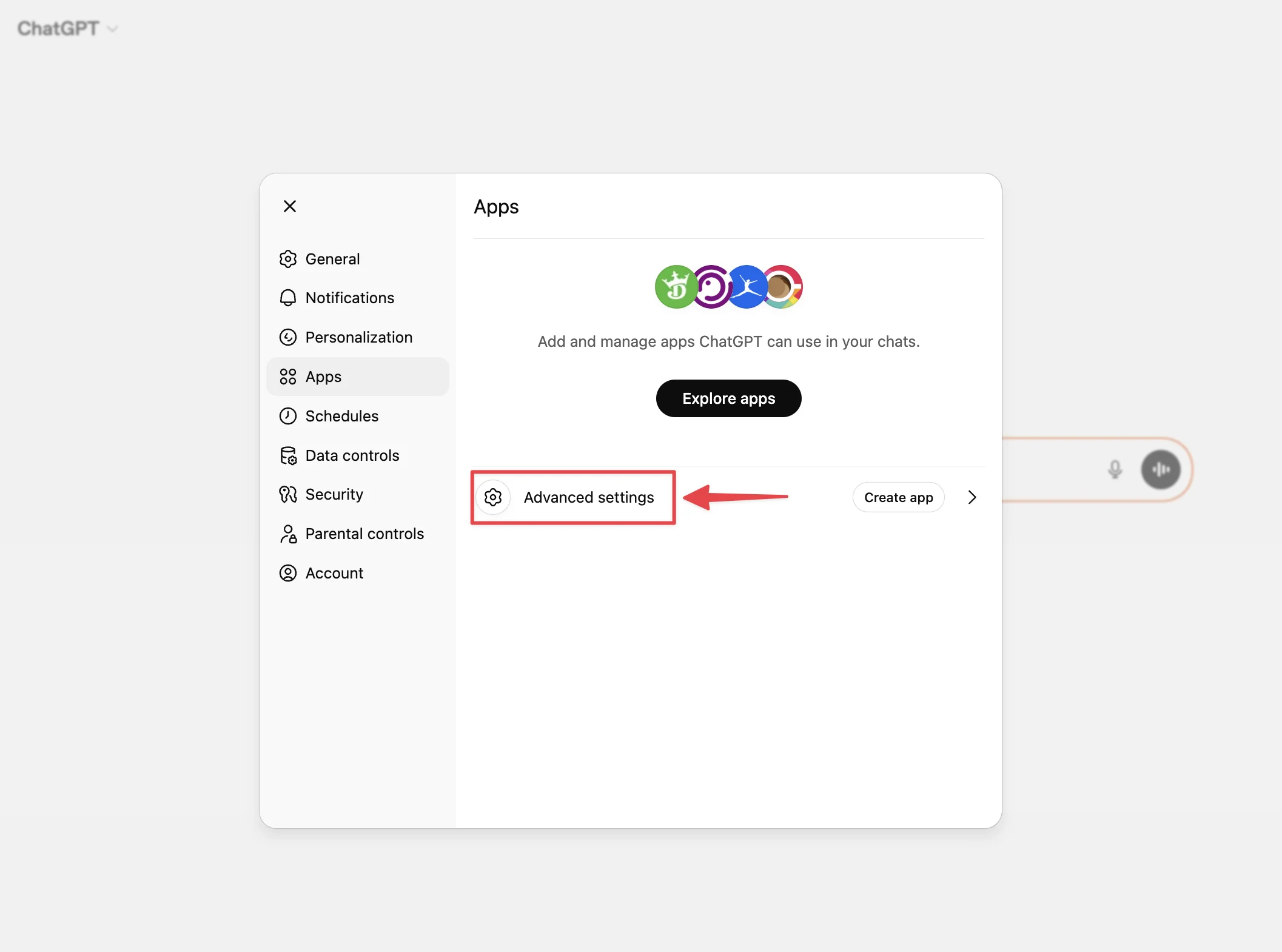
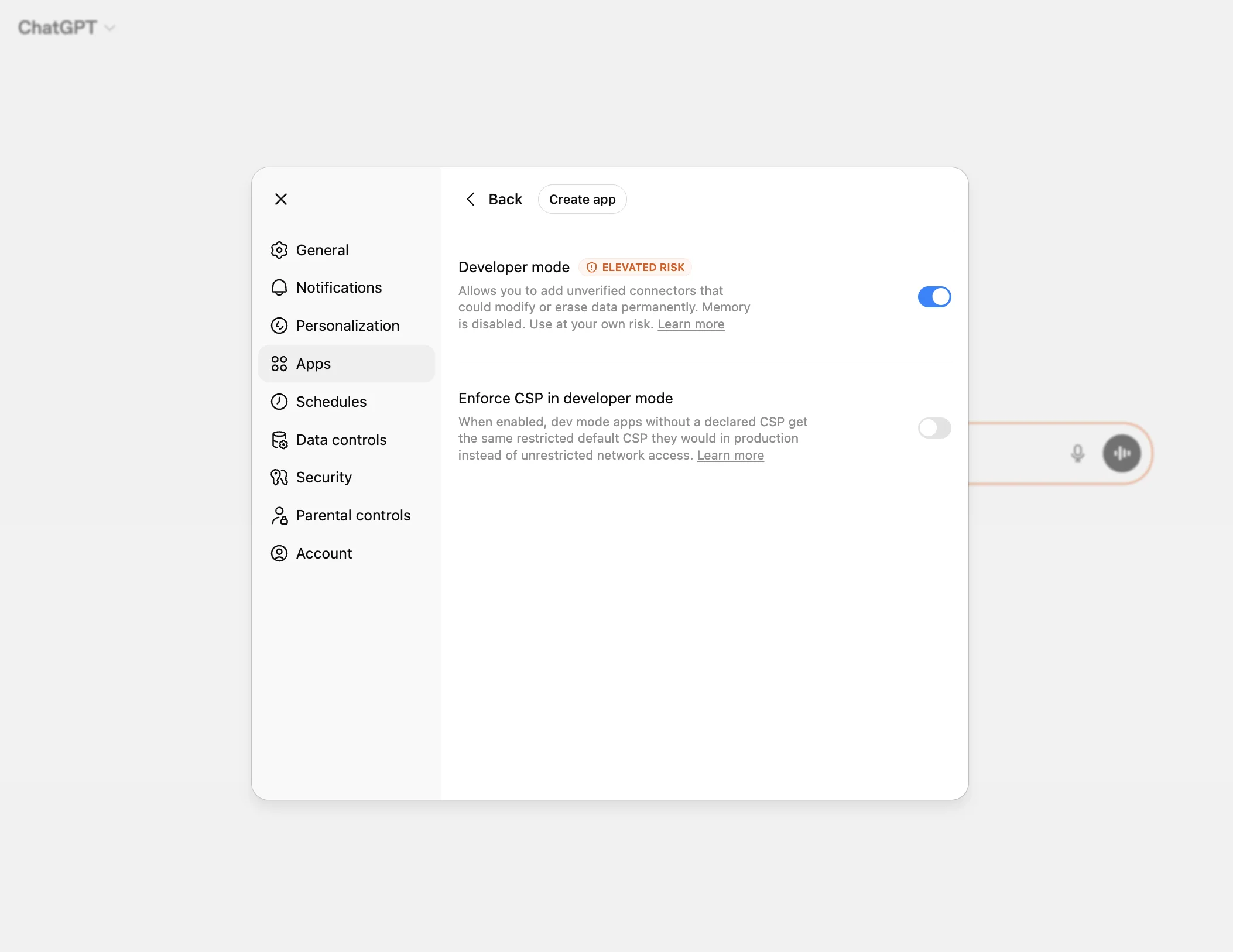
Passo 2: crea l'app KasLens
Con la Modalità sviluppatore attiva, puoi aggiungere il server MCP di KasLens come app:
- Vai alle impostazioni App di ChatGPT (Impostazioni → App)
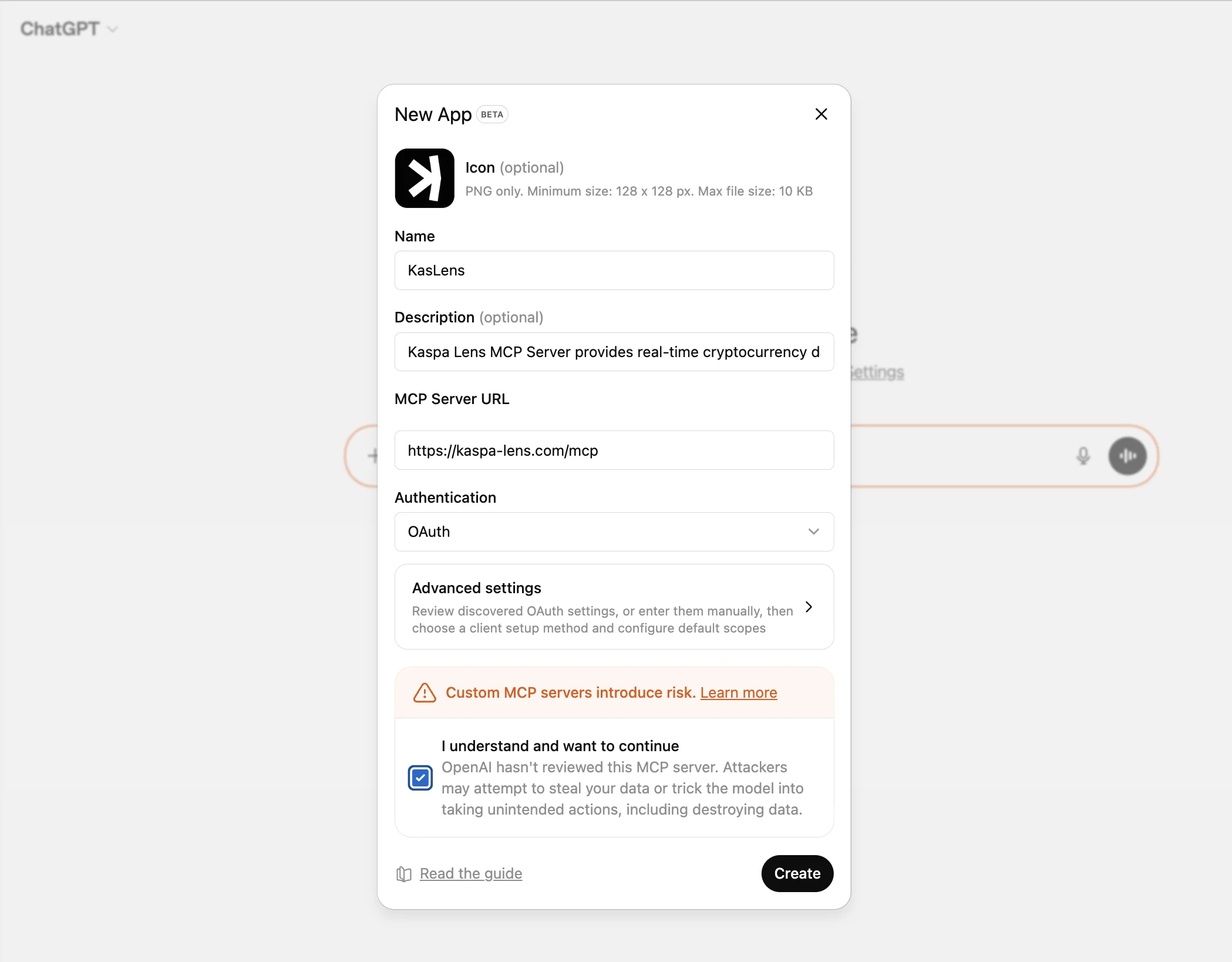
- Fai clic su Crea app (questo pulsante compare solo quando la Modalità sviluppatore è attiva)
- Inserisci il seguente URL del server:
``` https://kaspa-lens.com/mcp ```
- Fai clic su Aggiungi o Crea
- L'app KasLens compare sotto Bozze nelle impostazioni App
Facoltativo: puoi usare il logo KasLens come icona dell'app. Scarica il logo e caricalo quando crei l'app.

Passo 3: autenticati con KasLens
- Inizia una nuova conversazione su chatgpt.com
- Nel compositore del messaggio, fai clic sul menu + (Plus)
- Seleziona Modalità sviluppatore e attiva l'app KasLens
- Invia un messaggio che faccia scattare uno strumento KasLens, ad esempio: "Qual è il prezzo attuale di Kaspa?"
- ChatGPT avvia il flusso OAuth: si apre una finestra del browser con la pagina di accesso di KasLens
- Inserisci l'e-mail KasLens e la password e fai clic su Accedi
- Autorizza ChatGPT ad accedere ai tuoi dati KasLens
- Il collegamento è ora attivo per questa conversazione
Passo 4: inizia a usarlo
Ora puoi fare a ChatGPT domande su Kaspa. Ad esempio:
- "Qual è il prezzo attuale di Kaspa e il volume sulle 24 ore?"
- "Quali sono gli eventi economici di oggi e come potrebbero influenzare il prezzo di Kaspa?"
- "Riassumi il Daily Pulse di Kaspa di oggi"
- "Mostrami i 10 indirizzi Kaspa con il saldo più alto"
- "Quali token KRC-20 hanno la capitalizzazione di mercato più alta?"
ChatGPT userà il server MCP di KasLens per recuperare dati in diretta e inserirli nelle risposte.
Suggerimento: sii esplicito nelle richieste. Se ChatGPT non usa KasLens in automatico, prova: "Usa l'app KasLens per ottenere il prezzo attuale di Kaspa."
Risoluzione dei problemi
Il pulsante "Crea app" non compare
Verifica che la Modalità sviluppatore sia attiva in Impostazioni → App → Impostazioni avanzate. Il pulsante compare solo quando la Modalità sviluppatore è attiva.
"Il server non supporta la Dynamic Client Registration"
Significa che ChatGPT non è riuscito a registrarsi presso il server di autorizzazione di KasLens. Di solito è un problema temporaneo lato server. Riprova tra qualche minuto. Se il problema persiste, contatta [email protected].
La pagina di accesso non compare
Verifica che il browser non blocchi le finestre popup. ChatGPT apre l'accesso OAuth in una nuova finestra.
"Credenziali non valide" nella pagina di accesso
Controlla di stare usando le credenziali dell'account KasLens (non quelle di ChatGPT). Se hai dimenticato la password, reimpostala qui.
"E-mail non verificata"
Devi verificare l'indirizzo e-mail prima di poter accedere. Controlla la posta in arrivo (e la cartella spam) per l'e-mail di verifica da `[email protected]`.
MCP funziona sul web ma non nell'app desktop o mobile
La Modalità sviluppatore con supporto MCP è al momento disponibile solo nella versione web su chatgpt.com. Le app desktop e mobile di ChatGPT non supportano ancora MCP per tutti i livelli di abbonamento.