Ligar o KasLens ao ChatGPT
Este guia explica como ligar o servidor MCP do KasLens ao ChatGPT para consultar dados de mercado, análises e insights da Kaspa em tempo real diretamente nas suas conversas.
Pré-requisitos
Antes de começar, certifique-se de que tem:
- Uma subscrição ChatGPT Plus, Pro, Team, Business, Enterprise ou Education: o MCP não está disponível no plano gratuito
- Uma conta KasLens verificada: crie uma aqui se ainda não tiver. Consulte o guia de configuração do servidor MCP para mais pormenores
Lembrete: verifique a pasta de spam ou de lixo se não tiver recebido o e-mail de verificação de
[email protected].
Passo 1: ativar o modo de programador
As ligações a servidores MCP no ChatGPT exigem que o modo de programador esteja ativado. É uma funcionalidade beta que dá ao ChatGPT suporte completo de cliente MCP.
Importante: o modo de programador está atualmente disponível apenas na versão web do ChatGPT em chatgpt.com. Ainda não está disponível nas aplicações de secretária ou móveis do ChatGPT para subscritores Plus. Se tiver uma subscrição Plus, utilize a versão web.
Para ativar o modo de programador:
- Aceda a chatgpt.com
- Clique no ícone do perfil no canto superior direito e selecione Definições
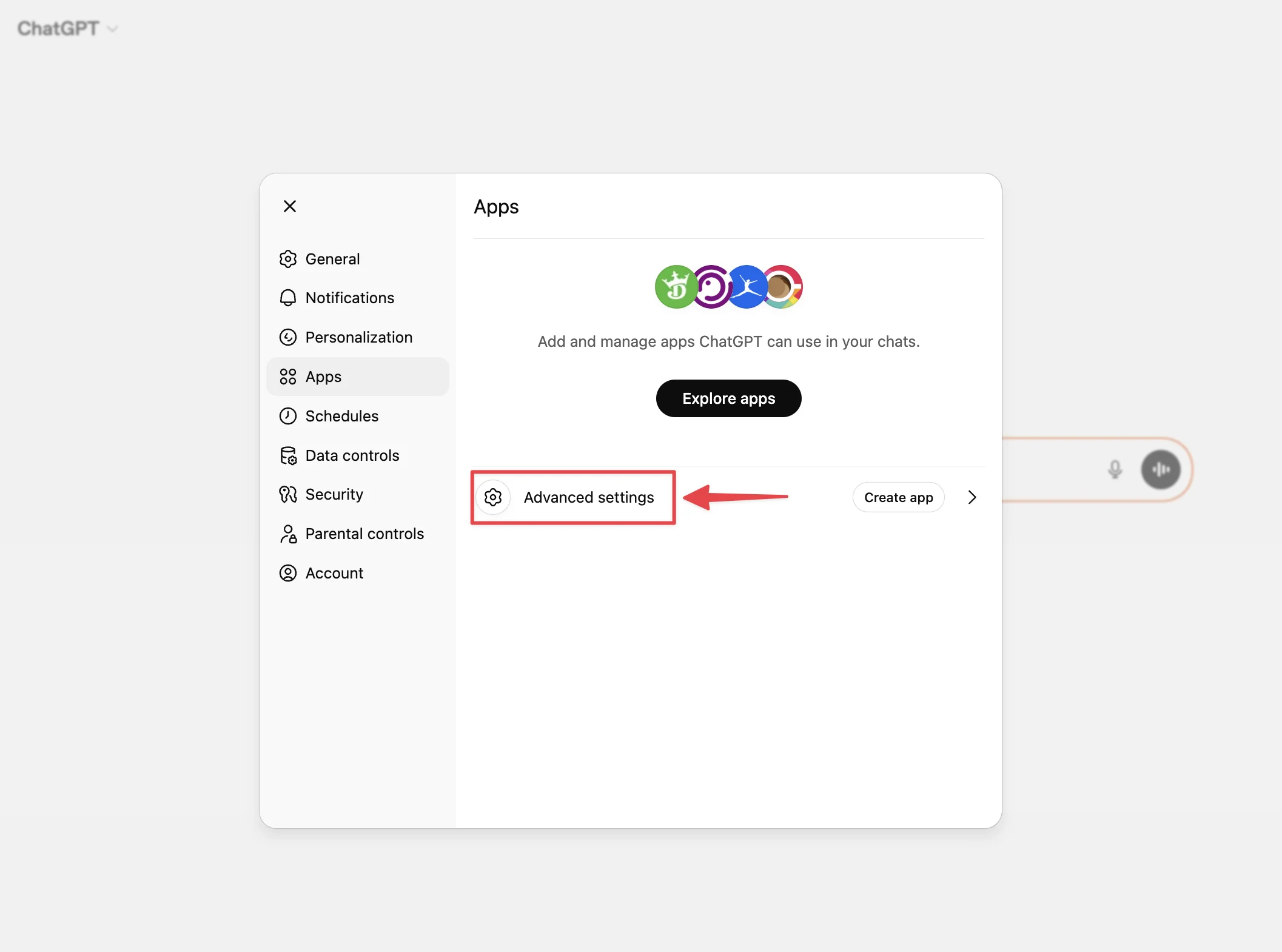
- Na barra lateral de Definições, clique em Aplicações
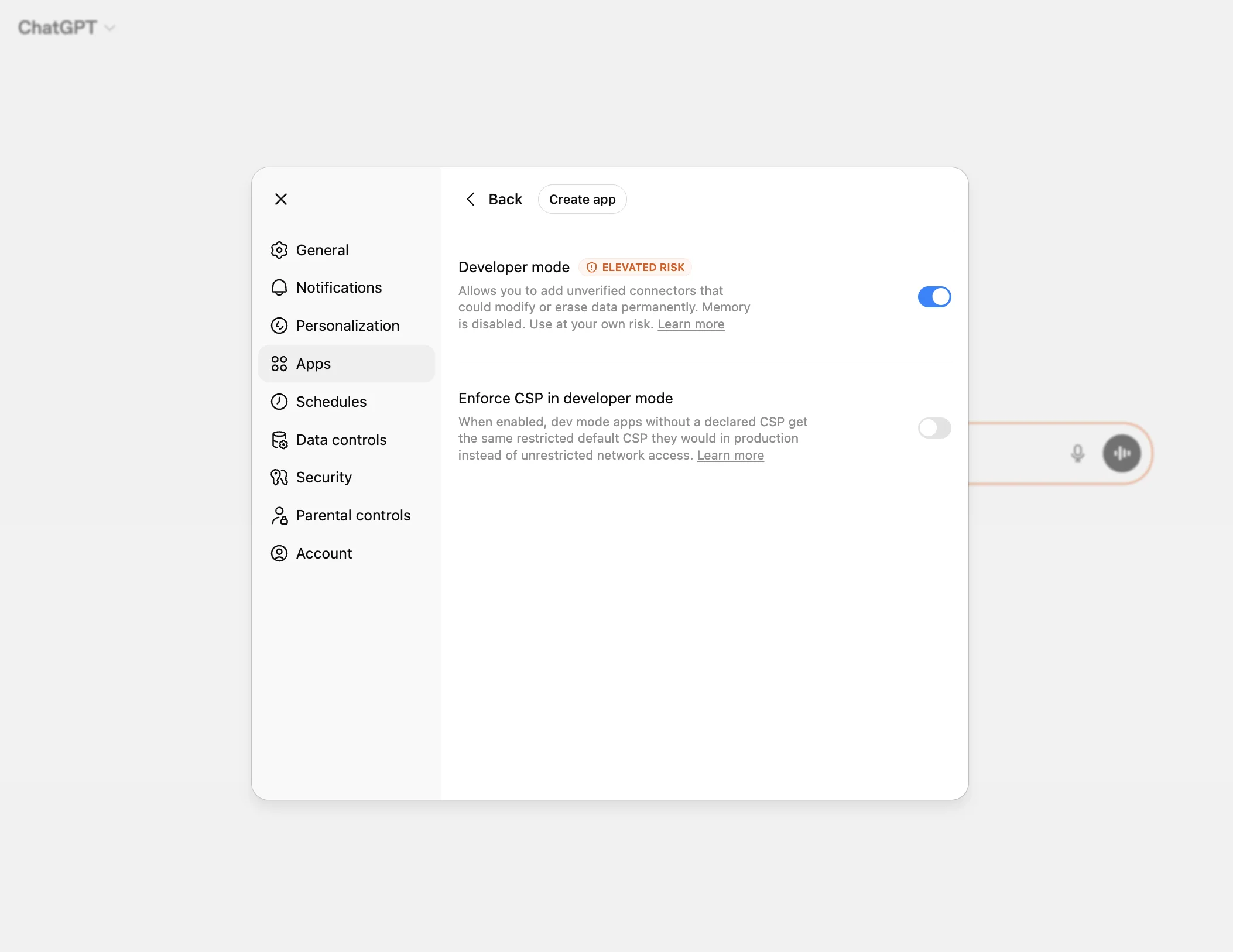
- Desloque-se até Definições avançadas
- Ative o Modo de programador
Consulte a documentação do modo de programador da OpenAI para mais pormenores.
Passo 2: criar a app KasLens
Com o modo de programador ativado, pode adicionar o servidor MCP do KasLens como uma app:
- Aceda às definições de Aplicações do ChatGPT (Definições → Aplicações)
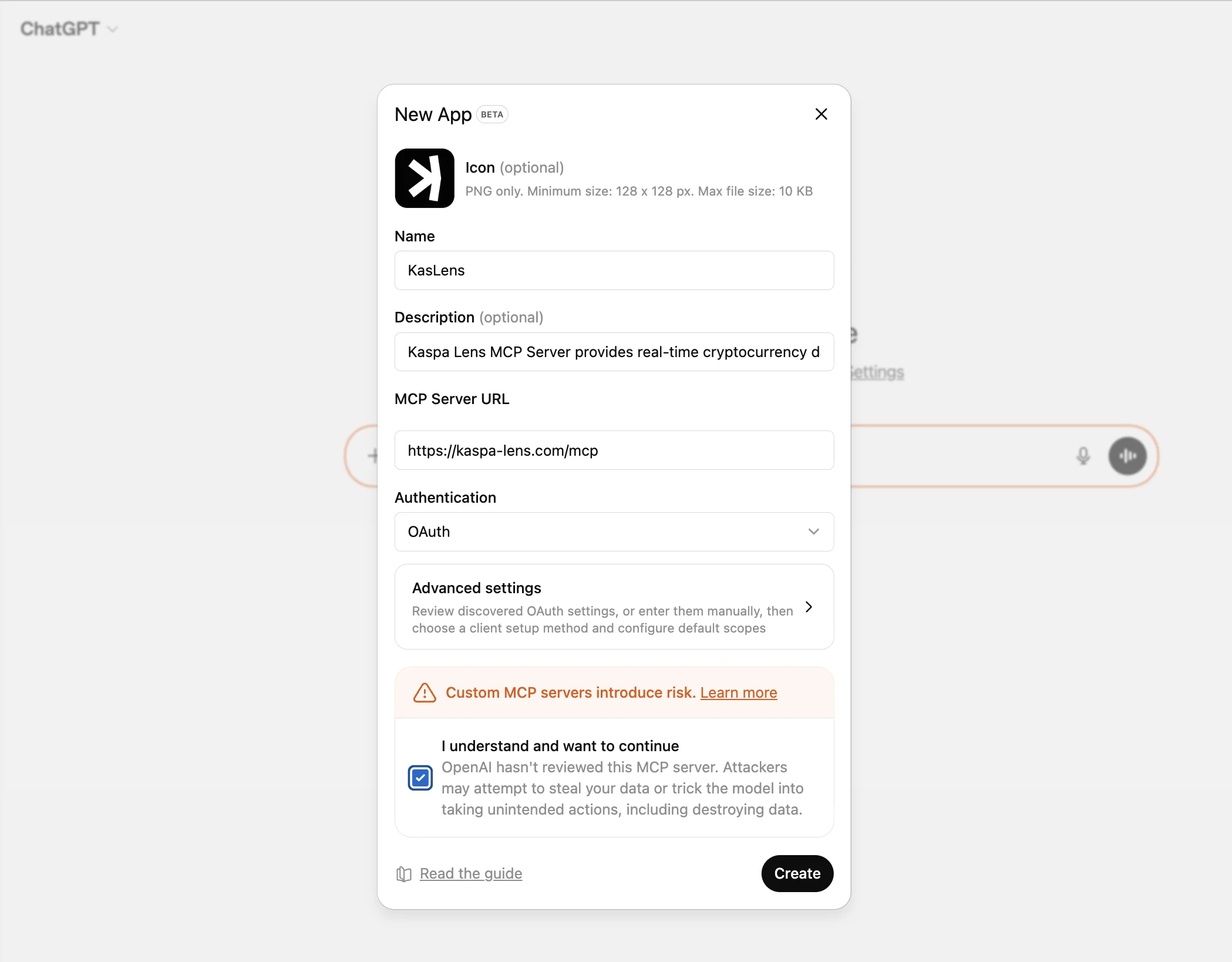
- Clique em Criar app (este botão só aparece quando o modo de programador está ativo)
- Introduza o seguinte URL do servidor:
https://kaspa-lens.com/mcp
- Clique em Adicionar ou Criar
- A app KasLens aparece em Rascunhos nas definições de Aplicações
Opcional: pode usar o logótipo do KasLens como ícone da app. Descarregue o logótipo e carregue-o ao criar a app.

Passo 3: autenticar com o KasLens
- Inicie uma nova conversa em chatgpt.com
- No compositor de mensagens, clique no menu + (Mais)
- Selecione Modo de programador e ative a app KasLens
- Envie uma mensagem que acione uma ferramenta do KasLens, por exemplo: "Qual é o preço atual da Kaspa?"
- O ChatGPT inicia o fluxo OAuth: abre-se uma janela do navegador com a página de início de sessão do KasLens
- Introduza o e-mail do KasLens e a palavra-passe e clique em Iniciar sessão
- Autorize o ChatGPT a aceder aos seus dados do KasLens
- A ligação fica ativa para esta conversa
Passo 4: começar a utilizar
Já pode fazer perguntas ao ChatGPT sobre a Kaspa. Por exemplo:
- "Qual é o preço atual da Kaspa e o volume das últimas 24 horas?"
- "Quais são os eventos económicos de hoje e como podem influenciar o preço da Kaspa?"
- "Resume o Daily Pulse da Kaspa de hoje"
- "Mostra os 10 principais endereços Kaspa por saldo"
- "Que tokens KRC-20 têm a maior capitalização de mercado?"
O ChatGPT utilizará o servidor MCP do KasLens para obter dados em tempo real e incluí-los nas respostas.
Sugestão: seja explícito nos pedidos. Se o ChatGPT não utilizar o KasLens automaticamente, tente: "Usa a app KasLens para obter o preço atual da Kaspa."
Resolução de problemas
O botão "Criar app" não aparece
Certifique-se de que o modo de programador está ativado em Definições → Aplicações → Definições avançadas. O botão só aparece quando o modo de programador está ativo.
"The server does not support Dynamic Client Registration"
Isto significa que o ChatGPT não conseguiu registar-se no servidor de autorização do KasLens. Trata-se, em regra, de um problema temporário do servidor. Tente novamente dentro de alguns minutos. Se o problema persistir, contacte [email protected].
A página de início de sessão não aparece
Certifique-se de que as janelas emergentes não estão bloqueadas no navegador. O ChatGPT abre o início de sessão OAuth numa nova janela.
"Invalid credentials" na página de início de sessão
Confirme que está a utilizar as credenciais da conta KasLens (e não as credenciais do ChatGPT). Se se esqueceu da palavra-passe, reponha-a aqui.
"Email not verified"
Tem de verificar o endereço de e-mail antes de poder iniciar sessão. Verifique a caixa de entrada (e a pasta de spam) à procura do e-mail de verificação de [email protected].
O MCP funciona na web, mas não na aplicação de secretária ou móvel
O modo de programador com suporte MCP está atualmente disponível apenas na versão web em chatgpt.com. As aplicações de secretária e móveis do ChatGPT ainda não suportam MCP em todos os níveis de subscrição.